
W pigułce: Złożenie komputera z części nie wymaga wiedzy elektronika — wymaga właściwej kolejności działań i instrukcji płyty głównej pod ręką. Poniżej pełna ścieżka: od przygotowania stanowiska i sprawdzenia wersji BIOS-u, przez montaż procesora, pamięci i dysku poza obudową, aż po pierwszy POST, ustawienia XMP/EXPO i uporządkowaną diagnozę, gdy zestaw nie chce ruszyć.
- Wszystko, co da się zrobić na biurku — procesor, pasta, RAM, dysk M.2, chłodzenie — robimy przed wsunięciem płyty do obudowy.
- Przed rozpakowaniem podzespołów sprawdź na stronie producenta płyty, czy fabryczna wersja BIOS-u obsługuje twój procesor; ratunkiem bywa BIOS Flashback (aktualizacja bez CPU).
- Karta graficzna wchodzi na końcu, a wtyk 12V-2×6 musi być wciśnięty do kliknięcia i nie zaginany bliżej niż ~3,5 cm od złącza.
- Pierwszy start z DDR5 trwa długo (memory training) — czarny ekran przez kilkadziesiąt sekund, a na AM5 nawet kilka minut, to normalne.
- Gdy nie startuje: diody CPU/DRAM/VGA/BOOT, wtyczka EPS, jeden moduł RAM w slocie A2, test poza obudową, Clear CMOS — w tej kolejności.
Przygotowanie: miejsce, narzędzia i elektrostatyka
Pierwszy montaż zajmuje zwykle od półtorej do trzech godzin — nie dlatego, że jest trudny, tylko dlatego, że co chwilę trzeba zajrzeć do instrukcji płyty głównej. Zarezerwuj spokojne popołudnie, twardy stół (nie łóżko, nie dywan) i dobre światło. Instrukcja płyty jest tu ważniejsza niż jakikolwiek poradnik: tylko ona mówi, które sloty RAM i gniazda M.2 obsadza się w twoim modelu w pierwszej kolejności.
Lista narzędzi jest krótsza, niż się wydaje:
- śrubokręt krzyżakowy PH2, długi i namagnesowany — pasuje do większości śrub,
- mniejszy wkrętak PH0/PH1 do mikroskopijnej śrubki mocującej dysk M.2,
- opaski rzepowe lub trytytki do prowadzenia kabli plus nożyczki,
- latarka albo lampka biurkowa — wnętrze obudowy jest ciemne,
- miseczka na śrubki.
Elektrostatyka to ryzyko realne, ale wyolbrzymiane — uszkodzenie zdarza się rzadko, za to bywa podstępne (np. jeden martwy slot RAM zamiast martwej płyty). Minimum: nie składaj komputera w skarpetkach na dywanie, przed sięgnięciem po podzespół dotknij niepomalowanego metalu obudowy, płyty trzymaj za krawędzie, a komponenty wyjmuj z worków dopiero przy montażu. Opaska antystatyczna jest najpewniejsza, ale nieobowiązkowa.
Zanim wyjmiesz procesor z pudełka: sprawdź BIOS płyty
Najczęstsza pułapka nowych platform nie ma nic wspólnego ze śrubokrętem. Płyta, która leżała w magazynie, może mieć BIOS starszy niż twój procesor — wtedy zestaw nie da obrazu, a ty przez godzinę będziesz szukał usterki tam, gdzie jej nie ma. Zanim cokolwiek rozpakujesz, znajdź na stronie producenta swój model płyty i sprawdź w zakładce „CPU support”, od której wersji BIOS-u wspierany jest twój socket procesora i konkretny model CPU.
Jeśli wymagana wersja jest nowsza niż fabryczna, sprawdź, czy płyta ma funkcję aktualizacji BIOS-u bez procesora — u ASUS-a i ASRocka to BIOS Flashback, u Gigabyte’a Q-Flash Plus, u MSI Flash BIOS Button. Wystarczy pendrive w FAT32 z plikiem firmware’u w oznaczonym porcie USB i podpięte zasilanie; procesor i pamięć nie są potrzebne. Bez tej funkcji zostaje pożyczenie starszego, wspieranego CPU.
Kolejność montażu: co robimy poza obudową
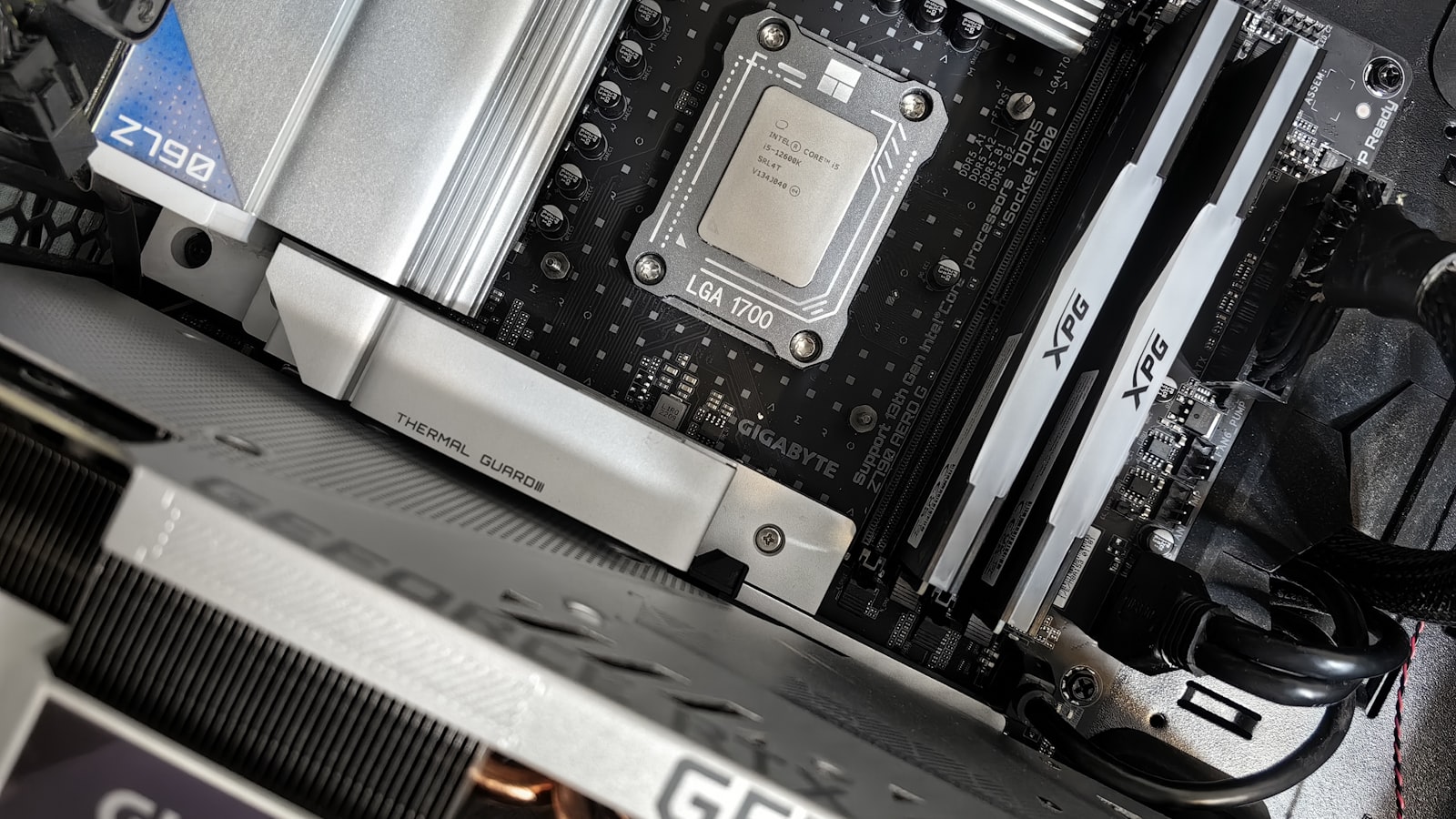
Zasada jest prosta: wszystko, co da się zrobić na biurku, robimy przed wsunięciem płyty do obudowy. W ciasnej obudowie dołożenie dysku M.2 potrafi oznaczać rozbieranie połowy zestawu.
- Połóż płytę na jej kartonowym pudełku. To stabilna, nieprzewodząca podkładka. Nie kładź płyty na worku antystatycznym — jego warstwa ekranująca przewodzi prąd.
- Zamontuj procesor. Zarówno Intel LGA1700/LGA1851, jak i AMD AM5 (LGA 1718) to konstrukcje LGA — delikatne styki są w gnieździe, nie na procesorze. Podnieś dźwignię ramki i ustaw procesor złotym trójkątem do trójkąta na gnieździe, tak by nacięcia trafiły w wypustki. Układ ma wpaść własnym ciężarem, nie dociskaj go. Zamykana ramka stawia wyraźny opór i to normalne.
- Pasta termoprzewodząca. Większość chłodzeń ma ją nałożoną fabrycznie — wtedy nic nie dodajesz, tylko zdejmujesz plastikową osłonkę z podstawy. Nakładasz sam? Zajrzyj do poradnika: jak nałożyć pastę termoprzewodzącą.
- Włóż pamięć RAM. Przy dwóch modułach to prawie zawsze drugi i czwarty slot licząc od procesora (A2 i B2) — tylko taki układ daje dual-channel. Odchyl zatrzask, ustaw moduł nacięciem i dociśnij równomiernie oba końce, aż zatrzask sam wskoczy. Siła jest większa, niż się spodziewasz.
- Zamontuj dysk. Nośnik NVMe w formacie M.2 wsuwa się pod kątem około 30 stopni, dociska do poziomu i mocuje śrubką albo zatrzaskiem. Z termopada pod radiatorem zdejmij folię — o tym zapomina się nagminnie. Przy kilku slotach sprawdź w instrukcji, który jest podpięty wprost do procesora i które dzielą linie PCIe z portami SATA.
- Zamontuj chłodzenie. Backplate od spodu zakłada się właśnie teraz, gdy jest swobodny dostęp. Śruby dokręcaj na krzyż, aż wyczujesz opór. Wtyczkę wentylatora wepnij w CPU_FAN, nie w losowe SYS_FAN — brak sygnału z CPU_FAN zatrzymuje start w wielu płytach.
- Wciśnij blachę I/O w obudowę, jeśli płyta nie ma jej zintegrowanej — potem będzie za późno.
Płyta w obudowie, zasilacz i okablowanie
Zanim włożysz płytę, policz i przełóż stelaże dystansowe (standoffs) — muszą stać dokładnie pod otworami montażowymi twojego formatu płyty. Nadmiarowy stelaż dotykający spodu płyty w przypadkowym miejscu to zwarcie i klasyczna przyczyna zestawu, który „nie daje znaku życia”. Śruby dokręcaj lekko.
Zasilacz montuje się zwykle na dole obudowy. Jeśli ma pod sobą filtr przeciwkurzowy, ustaw go wentylatorem w dół; przy zamkniętym dnie — do wnętrza. Zasilacz modularny podłączaj wyłącznie kablami z jego własnego zestawu: wtyczki od strony zasilacza nie są znormalizowane między producentami i cudzy kabel potrafi spalić podzespoły.
Kolejność kabli: najpierw 24-pinowy ATX, potem złącze EPS 8-pin zasilania procesora w górnym rogu płyty (w mocniejszych modelach 8+4 lub 8+8). Bez wpiętego EPS-u zestaw nie wystartuje w ogóle — to jeden z najczęstszych błędów. Dalej SATA, wentylatory oraz panel przedni: piny PWR_SW, RESET, HDD LED i POWER LED, a obok nich USB 2.0, USB 3.0, USB-C i HD Audio. Rozkład pinów panelu znajdziesz wyłącznie w instrukcji płyty.
Zaplanuj też przepływ powietrza: minimum jeden wentylator wciągający z przodu i jeden wyciągający z tyłu — szerzej w tekście o airflow w obudowie.
Karta graficzna zawsze na końcu
Karta graficzna wchodzi jako ostatnia, bo zasłania sloty M.2, część gniazd SATA i przyciski na płycie. Wyłam tyle zaślepek, ile karta zajmuje slotów, odchyl zatrzask górnego gniazda PCIe x16, wsuń kartę pionowo i dociśnij, aż kliknie — potem przykręć śledź.
Zasilanie karty to dziś albo klasyczne wtyki 6+2 pin, albo złącze 12V-2×6 (następca 12VHPWR). Zasada jest ta sama: wtyk wciskamy prosto, do końca, aż zatrzask słyszalnie zaskoczy, i nie zaginamy kabla bliżej niż mniej więcej 3,5 cm od wtyczki. Niedociśnięte 12V-2×6 przy karcie pobierającej kilkaset watów potrafi się przegrzać i stopić. Ciężką kartę warto podeprzeć podpórką.
Pierwsze uruchomienie: poza obudową czy w środku?
Test „na pudełku” to uruchomienie minimalnego zestawu poza obudową: płyta na kartonie, procesor z chłodzeniem, jeden moduł RAM, karta graficzna (jeśli CPU nie ma układu zintegrowanego) i zasilacz. Włącza się go przyciskiem na płycie albo zwarciem pinów PWR_SW śrubokrętem. Taki test od razu wyklucza zwarcie o stelaż i wadliwy panel przedni — dwie usterki, których w złożonej obudowie szuka się najdłużej.
W praktyce: składasz pierwszy raz albo obudowa jest ciasna — testuj poza nią. Masz wprawę — montuj od razu w środku, ale nie spinaj kabli trytytkami przed pierwszym udanym POST-em.
POST, czyli pierwsze oznaki życia
Poprawny start wygląda tak: wentylatory ruszają i nie zatrzymują się po sekundzie, a po chwili pojawia się logo płyty i podpowiedź klawisza wejścia do BIOS-u (zwykle Del lub F2). Uwaga na pierwsze uruchomienie z pamięcią DDR5: platforma przeprowadza wtedy memory training, czyli kalibrację kontrolera pamięci. Ekran potrafi zostać czarny przez kilkanaście do kilkudziesięciu sekund, a na AM5 nawet kilka minut, z samoczynnymi restartami po drodze. Zanim uznasz, że coś jest zepsute, daj zestawowi postać pięć minut.
Jeśli start się zatrzyma, płyta sama powie gdzie. Większość modeli ma cztery diody diagnostyczne — CPU, DRAM, VGA i BOOT (Q-LED u ASUS-a, EZ Debug LED u MSI) — świeci ta, na której etapie procedura utknęła. Droższe płyty mają dwuznakowy wyświetlacz kodów POST.
BIOS/UEFI: co ustawić przed instalacją systemu
Pierwsze wejście do BIOS-u to nie miejsce na eksperymenty z podkręcaniem. Wystarczy kilka ustawień:
- Sprawdź, czy system widzi wszystko: pełną pojemność pamięci, wszystkie rdzenie procesora, wszystkie dyski. Brakująca kość RAM prawie zawsze oznacza źle dociśnięty moduł, nie usterkę.
- Włącz profil pamięci. Na płytach Intela to XMP, na AMD — EXPO. Bez tego moduły chodzą na bezpiecznych ustawieniach JEDEC (np. 4800 MT/s) zamiast deklarowanych 6000 MT/s. Po zapisaniu platforma zwykle jeszcze raz przechodzi memory training.
- Ustaw krzywe wentylatorów i sprawdź temperaturę procesora w spoczynku. 30–45 °C świadczy o poprawnie zamontowanym chłodzeniu; 80 °C zaraz po starcie oznacza problem z dociskiem albo folię zostawioną na podstawie.
- Włącz fTPM (AMD) lub Intel PTT oraz Secure Boot, jeśli planujesz Windows 11 — system wymaga TPM 2.0 i firmware’u UEFI z obsługą Secure Boot. Na świeżej płycie opcje te bywają domyślnie wyłączone.
- Nie przestawiaj na stałe kolejności bootowania. Prościej użyć jednorazowego menu startowego (zwykle F8, F11 lub F12) i wskazać pendrive z instalatorem tylko na ten jeden raz.
Instalacja systemu i sterowników
Nośnik instalacyjny Windows przygotujesz narzędziem Media Creation Tool albo programem Rufus na pendrive co najmniej 8 GB. W instalatorze wskaż docelowy dysk i usuń z niego wszystkie partycje, jeśli jest nowy — resztę, łącznie z konwersją na GPT, kreator zrobi sam.
Po pierwszym zalogowaniu: najpierw sterowniki chipsetu ze strony producenta płyty, potem sterownik karty graficznej prosto od NVIDII, AMD lub Intela — wersje z Windows Update bywają starsze. Na koniec uruchom test obciążeniowy i sprawdź, czy temperatury się stabilizują, a dysk raportuje prędkości zgodne ze specyfikacją.
Gdy komputer nie startuje: kolejność diagnozy
Jeśli po naciśnięciu przycisku nic się nie dzieje albo zestaw nie dochodzi do obrazu, nie rozbieraj wszystkiego naraz. Idź po kolei, zmieniając jedną rzecz naraz:
- Sprawdź zasilanie: włącznik z tyłu zasilacza, kabel, listwa. Potem upewnij się, że wtyczka PWR_SW siedzi na właściwych pinach — najprościej zewrzeć je śrubokrętem. Jeśli zestaw wtedy rusza, winny jest przycisk panelu przedniego.
- Sprawdź wtyczkę EPS zasilania procesora. Bez niej płyta może zapalać diody i kręcić wentylatorami, ale nie wykona POST-u.
- Zostaw jeden moduł RAM w slocie A2 i spróbuj ponownie, potem przetestuj każdą kość osobno — źle dociśnięta pamięć to najczęstsza przyczyna braku obrazu.
- Zobacz, która dioda diagnostyczna świeci albo jaki kod POST pokazuje wyświetlacz. To skraca diagnozę z godziny do minuty.
- Sprawdź ścieżkę obrazu: przy karcie graficznej monitor musi być wpięty w kartę, nie w płytę — i przełączony na to wejście, w które wpiąłeś kabel.
- Podejrzewasz zwarcie — wyjmij płytę z obudowy i uruchom minimalny zestaw na pudełku. Start poza obudową wskazuje na nadmiarowy stelaż lub panel przedni.
- Wykonaj Clear CMOS zworką lub przyciskiem, przy odłączonym kablu zasilającym; alternatywnie wyjmij baterię CR2032 na kilka minut.
- Wróć do wersji BIOS-u i listy wspieranych procesorów. Jeśli płyta jest starsza niż CPU, żadna z powyższych czynności nie pomoże.
Osobna kategoria to zestawy, które startują, ale zachowują się dziwnie: zaniżona wydajność pamięci, wysokie temperatury, dysk z połową prędkości, brak dźwięku. To zwykle pojedyncze, powtarzalne przeoczenia — zebraliśmy je w tekście o 10 najczęstszych błędach po złożeniu nowego komputera. Warto przejrzeć tę listę nawet wtedy, gdy wszystko wydaje się działać.
Źródła:
- https://www.crucial.com/support/articles-faq-memory/ddr5-memory-training
- https://rog-forum.asus.com/t5/amd-800-series/understanding-memory-training-on-amd-am5-motherboards-q-code-15/td-p/1099400
- https://support.microsoft.com/en-us/windows/windows-11-system-requirements-86c11283-ea52-4782-9efd-7674389a7ba3
- https://www.corsair.com/us/en/explorer/diy-builder/power-supply-units/evolving-standards-12vhpwr-and-12v-2×6/
- https://seasonic.com/12vhpwr-cable/
- https://en.wikipedia.org/wiki/Socket_AM5
- https://www.cgdirector.com/update-bios-without-cpu/
- https://www.pcworld.com/article/2044298/do-you-need-an-anti-static-wristband-when-youre-building-a-pc.html