
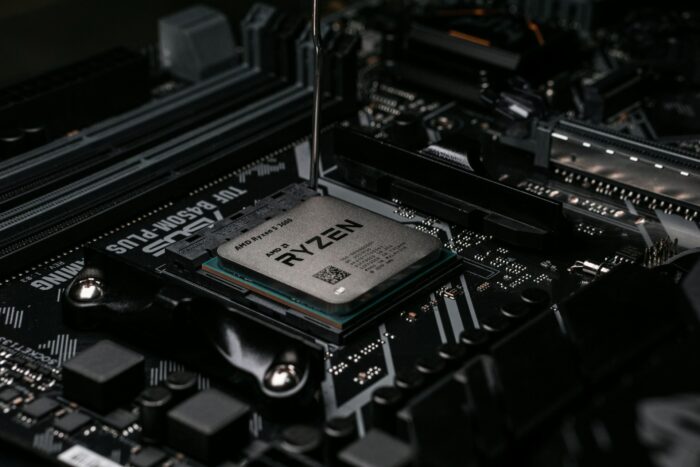
Pasta termoprzewodząca to jeden z tych elementów, na których łatwo się przejechać, składając lub serwisując komputer. Niewielka tubka kosztuje grosze w porównaniu z procesorem, a od tego, jak ją nałożysz, zależy, jak skutecznie ciepło ucieknie z procesora do chłodzenia. Dobra wiadomość jest taka, że nie ma w tym żadnej czarnej magii — wystarczy zrozumieć, po co ta pasta w ogóle jest, i trzymać się kilku prostych zasad. Poniżej tłumaczymy to krok po kroku.
Po co w ogóle pasta termoprzewodząca?
Wbrew temu, co czasem można usłyszeć, pasta nie jest „klejem”, który łączy procesor z chłodzeniem, ani nie ma za zadanie „dodatkowo chłodzić”. Jej rola jest dużo bardziej prozaiczna, ale kluczowa. Górna powierzchnia procesora — czyli IHS (z ang. integrated heat spreader, metalowa pokrywa rozprowadzająca ciepło) — oraz podstawa chłodzenia (tzw. coldplate lub stopka radiatora) wyglądają na idealnie gładkie, ale w skali mikroskopowej są pełne nierówności, rys i wgłębień.
Gdyby przyłożyć je do siebie „na sucho”, między metalami zostałyby mikroskopijne kieszenie powietrza. A powietrze jest fatalnym przewodnikiem ciepła — działa jak izolator. Pasta termoprzewodząca wypełnia te mikroszczeliny, wypycha z nich powietrze i tworzy ciągły, dobrze przewodzący „mostek” cieplny między procesorem a chłodzeniem. Dzięki temu ciepło sprawniej przechodzi dalej, a procesor pracuje w niższej temperaturze.
Kiedy wymieniać pastę termoprzewodzącą?
Pasta nie jest materiałem, który trzeba wymieniać „co roku dla zasady”. W typowym, niezaglądanym komputerze potrafi pracować przez wiele lat bez większej utraty właściwości. Wymiana ma sens w kilku konkretnych sytuacjach:
- Montujesz nowe chłodzenie lub procesor — przy każdym zdjęciu i ponownym przyłożeniu chłodzenia stara warstwa zostaje naruszona i trzeba nałożyć świeżą.
- Zdejmowałeś chłodzenie z dowolnego powodu — nawet jeśli tylko na chwilę. Raz przerwanego kontaktu nie da się dobrze odtworzyć starą, częściowo zaschniętą pastą.
- Temperatury wyraźnie wzrosły bez innego wyjaśnienia — jeśli po latach procesor grzeje się bardziej niż dawniej, a wentylatory i radiator są czyste, stara, przesuszona pasta może być jednym z winowajców.
Warto przy tym pamiętać, że wysokie temperatury najczęściej mają inne, prostsze przyczyny: zakurzony radiator, słaby przepływ powietrza w obudowie albo źle dokręcone chłodzenie. Pasta to zwykle jeden z elementów do sprawdzenia, a nie pierwszy podejrzany.
Co przygotować przed wymianą
Zanim cokolwiek zaczniesz odkręcać, miej pod ręką kilka rzeczy. To dosłownie kilka minut przygotowania, które oszczędza późniejszej nerwówki:
- Alkohol izopropylowy (izopropanol, IPA) — najlepiej o wysokim stężeniu. Świetnie rozpuszcza starą pastę i odparowuje bez zostawiania osadu. To zdecydowanie lepszy wybór niż przypadkowe domowe płyny.
- Niestrzępiącą się ściereczkę lub ręcznik papierowy dobrej jakości, ewentualnie waciki czy patyczki do trudniej dostępnych krawędzi. Chodzi o to, by nie zostawić na powierzchni włókienek i kłaczków.
- Świeżą pastę termoprzewodzącą — w czytelnej, niezaschniętej tubce.
- Wkrętak pasujący do śrub mocowania chłodzenia oraz, opcjonalnie, opaskę antystatyczną.
Jak usunąć starą pastę
Po zdjęciu chłodzenia zobaczysz resztki starej pasty zarówno na procesorze, jak i na podstawie radiatora. Trzeba je usunąć z obu powierzchni — nie wystarczy oczyścić tylko jednej. Postępuj spokojnie:
- Zetrzyj na sucho większość starej pasty suchą ściereczką, delikatnie, bez nacisku.
- Nasącz ściereczkę lub wacik niewielką ilością alkoholu izopropylowego i przetrzyj powierzchnię do czysta. Nie polewaj komponentów płynem — wilgotna ściereczka w zupełności wystarczy.
- Zwróć uwagę, by alkohol nie spływał pod pokrywę procesora ani w okolice podstawki na płycie głównej.
- Poczekaj chwilę, aż powierzchnie całkowicie wyschną i odparuje resztka alkoholu. Powinny być suche, gładkie i pozbawione smug oraz włókienek.
Dopiero czysta, sucha powierzchnia daje pewność, że świeża warstwa pasty zadziała tak, jak powinna.
Metody nakładania pasty — i kiedy która
Krąży na ten temat sporo mitów i „jedynie słusznych” sposobów. W praktyce kilka popularnych metod daje bardzo zbliżone efekty, o ile ilość pasty jest rozsądna. Oto najczęściej spotykane podejścia:
Kropka (groszek) na środku
Najprostsza i najpopularniejsza metoda: nakładasz jedną kroplę pasty mniej więcej na środek pokrywy procesora. Po dociśnięciu chłodzenia pasta rozpływa się równomiernie na boki. To bezpieczny domyślny wybór dla większości procesorów konsumenckich o zbliżonej do kwadratu pokrywie.
Linia
Cienka linia pasty bywa stosowana na procesorach o wydłużonej, prostokątnej pokrywie — pomaga pokryć dłuższą oś bardziej równomiernie. To rozsądna alternatywa tam, gdzie pojedyncza kropka na środku mogłaby nie rozprowadzić się do krawędzi.
Litera X lub kilka kropek
Niektórzy wolą rozłożyć pastę w kształt litery X albo nałożyć kilka mniejszych kropek w narożnikach i na środku. Pomysł jest taki, by przy dużej powierzchni pasta sięgnęła także rogów. To również działa, choć trudniej tu uniknąć przesady z ilością.
Ręczne rozsmarowanie
Można też rozsmarować cienką, równą warstwę po całej pokrywie — na przykład czystą rękawiczką, kartą lub specjalną szpatułką. Zaletą jest pełna kontrola nad pokryciem i grubością; wadą — ryzyko zostawienia mikropęcherzyków powietrza, jeśli warstwa będzie nierówna. To metoda raczej dla osób, które wiedzą, co robią, i mają cierpliwość, by zrobić to porządnie.
Najważniejszy wniosek: nie ma jednej „magicznej” metody, która biłaby resztę o kilka stopni. Przy zdrowej ilości pasty różnice między kropką, linią a X są niewielkie. Wybierz tę, która pasuje do kształtu pokrywy i z którą czujesz się pewnie.
Ile pasty nałożyć?
To pytanie, które spędza sen z powiek najbardziej, a odpowiedź jest prostsza, niż się wydaje: tyle, by po dociśnięciu pasta równomiernie pokryła powierzchnię cienką warstwą, bez nadmiaru wyciskanego na boki. Popularny punkt odniesienia to ilość zbliżona do ziarnka grochu. To orientacja, a nie sztywna reguła — duża pokrywa procesora będzie wymagać odrobinę więcej niż mała.
Warto rozumieć, dlaczego skrajności szkodzą:
- Za mało pasty oznacza, że część styku procesora z chłodzeniem pozostanie nieosłonięta, z kieszeniami powietrza. To dokładnie ten problem, który pasta miała wyeliminować — efektem są wyższe temperatury w niektórych miejscach.
- Za dużo pasty tworzy niepotrzebnie grubą warstwę (a sama pasta przewodzi ciepło gorzej niż metal, więc grubsza warstwa pogarsza, a nie poprawia transfer). Nadmiar wypływa też na boki i może spłynąć w okolice podstawki czy elektroniki — a tego lepiej unikać. Większości past nie powinno się też traktować jak czegoś, co można rozlewać do woli wokół procesora.
W razie wahania bezpieczniej jest nałożyć ciut mniej i ewentualnie skorygować, niż „dla pewności” wycisnąć pół tubki.
Czy docisk chłodzenia rozprowadza pastę?
Tak — i to jest sedno metody kropki, linii czy X. Po położeniu pasty nie rozsmarowujesz jej palcem (chyba że świadomie wybrałeś metodę ręcznego rozsmarowania). Zamiast tego przykładasz chłodzenie prosto z góry i dokręcasz mocowanie, a równomierny docisk sam rozpłaszcza pastę na boki, wypełniając mikroszczeliny.
Dlatego ważne jest, by chłodzenie opuszczać prosto, bez ślizgania i przesuwania w bok, oraz dokręcać śruby na krzyż, stopniowo — trochę jedna, trochę przeciwległa, i tak w kółko. Równomierny nacisk to klucz do równego rozprowadzenia pasty i dobrego kontaktu na całej powierzchni.
Pasta na karcie graficznej i pady termoprzewodzące
Procesor karty graficznej (GPU) działa na tej samej zasadzie co procesor i również korzysta z pasty termoprzewodzącej między rdzeniem a chłodzeniem. Wymiana pasty na karcie graficznej jest jednak operacją wyraźnie trudniejszą i bardziej ryzykowną niż na CPU: rdzeń bywa odsłonięty (bez metalowej pokrywy), a rozkręcanie karty często wiąże się z utratą gwarancji. To zadanie raczej dla osób z doświadczeniem.
Osobną kwestią są pady termoprzewodzące — to miękkie, gotowe „podkładki” przewodzące ciepło, stosowane głównie tam, gdzie między elementem a chłodzeniem jest większa szczelina do wypełnienia (np. moduły pamięci na karcie graficznej czy niektóre dyski SSD M.2). Padów i pasty nie traktuj zamiennie: pasta świetnie sprawdza się na płaskim, dobrze dociśniętym styku rdzenia z chłodzeniem, a pady wypełniają większe, ustalone odstępy, których cienka warstwa pasty by nie domknęła. Przy wymianie elementów odtwórz to, co było — pad tam, gdzie był pad, pasta tam, gdzie była pasta.
Najczęstsze błędy
- Pominięcie czyszczenia starej pasty — nakładanie świeżej na resztki starej daje grubą, nierówną warstwę i gorszy kontakt.
- Zbyt gruba warstwa — „im więcej, tym lepiej” tu nie obowiązuje; nadmiar pogarsza transfer i wypływa na boki.
- Rozsmarowywanie palcem bez rękawiczki — tłuszcz i zabrudzenia ze skóry psują pastę, a i tak najczęściej lepiej zdać się na docisk chłodzenia.
- Przekrzywione przyłożenie chłodzenia i dokręcanie śrub „po kolei” zamiast na krzyż — efektem jest nierówny nacisk i nierówne rozprowadzenie pasty.
- Zapomnienie o zdjęciu folii ochronnej z fabrycznie nowej podstawy chłodzenia — bywa, że na coldplate naklejona jest folia, którą trzeba usunąć przed montażem.
- Strzykanie pasty „dla pewności” w okolice podstawki i elektroniki — niepotrzebne ryzyko, gdy wystarczy cienka, kontrolowana ilość.
Krótkie podsumowanie
Nałożenie pasty termoprzewodzącej to zadanie na kilka minut, jeśli zrobi się je spokojnie i z głową. Najważniejsze jest zrozumienie celu — pasta wypełnia mikroszczeliny między procesorem a chłodzeniem, więc liczy się czysta powierzchnia, rozsądna ilość i równomierny docisk. Metoda nakładania ma znaczenie drugorzędne: przy zdrowej ilości pasty kropka, linia i X dają porównywalne efekty. Trzymaj się tych zasad, a uzyskasz dobry kontakt cieplny bez kombinowania i bez ryzyka.