
W pigułce: W laptopie Wi-Fi jest zawsze, w komputerze stacjonarnym trzeba je świadomie dokupić — albo świadomie odpuścić na rzecz kabla. Wyjaśniamy, kiedy Ethernet realnie wygrywa, czym różnią się płyta z Wi-Fi, karta PCIe i adapter USB, ile naprawdę daje przeskok na Wi-Fi 6E i 7 oraz gdzie ta układanka najczęściej się sypie.
- Ethernet pracuje w pełnym dupleksie i daje ping rzędu 1–5 ms, Wi-Fi — medium współdzielone i półdupleksowe — zwykle 10–50 ms i wyraźnie większy jitter
- Karta PCIe to prawie zawsze moduł M.2 2230 na adapterze; jej główna przewaga nad płytą z Wi-Fi i adapterem USB to anteny, które można odsunąć od obudowy
- Adapter USB w porcie USB 2.0 zetnie transfer do ok. 300–400 Mb/s niezależnie od tego, co pisze na pudełku
- Wi-Fi 7 deklaruje do 46 Gb/s, ale to wartość dla 16 strumieni i kanału 320 MHz — karty 2×2 do peceta mieszczą się w okolicach 5,8 Gb/s katalogowo
- W UE dla 6 GHz otwarto tylko zakres 5945–6425 MHz (480 MHz), a sygnał w tym paśmie słabo przechodzi przez ściany
- Bluetooth na kartach PCIe wymaga wpięcia przewodu w wewnętrzną listwę USB 2.0 — bez tego Wi-Fi działa, a Bluetooth nie istnieje
Pytanie z tytułu brzmi banalnie, ale odpowiedź zależy od tego, co stoi na biurku i gdzie w mieszkaniu wisi router. W laptopie karta Wi-Fi jest zawsze wlutowana i temat nie istnieje. W komputerze stacjonarnym trzeba świadomie zdecydować, czy w ogóle chcesz łączyć się bezprzewodowo — a jeśli tak, to którą z trzech dróg wybrać.
Zanim kupisz cokolwiek: sprawdź, czy kabel nie wygrywa
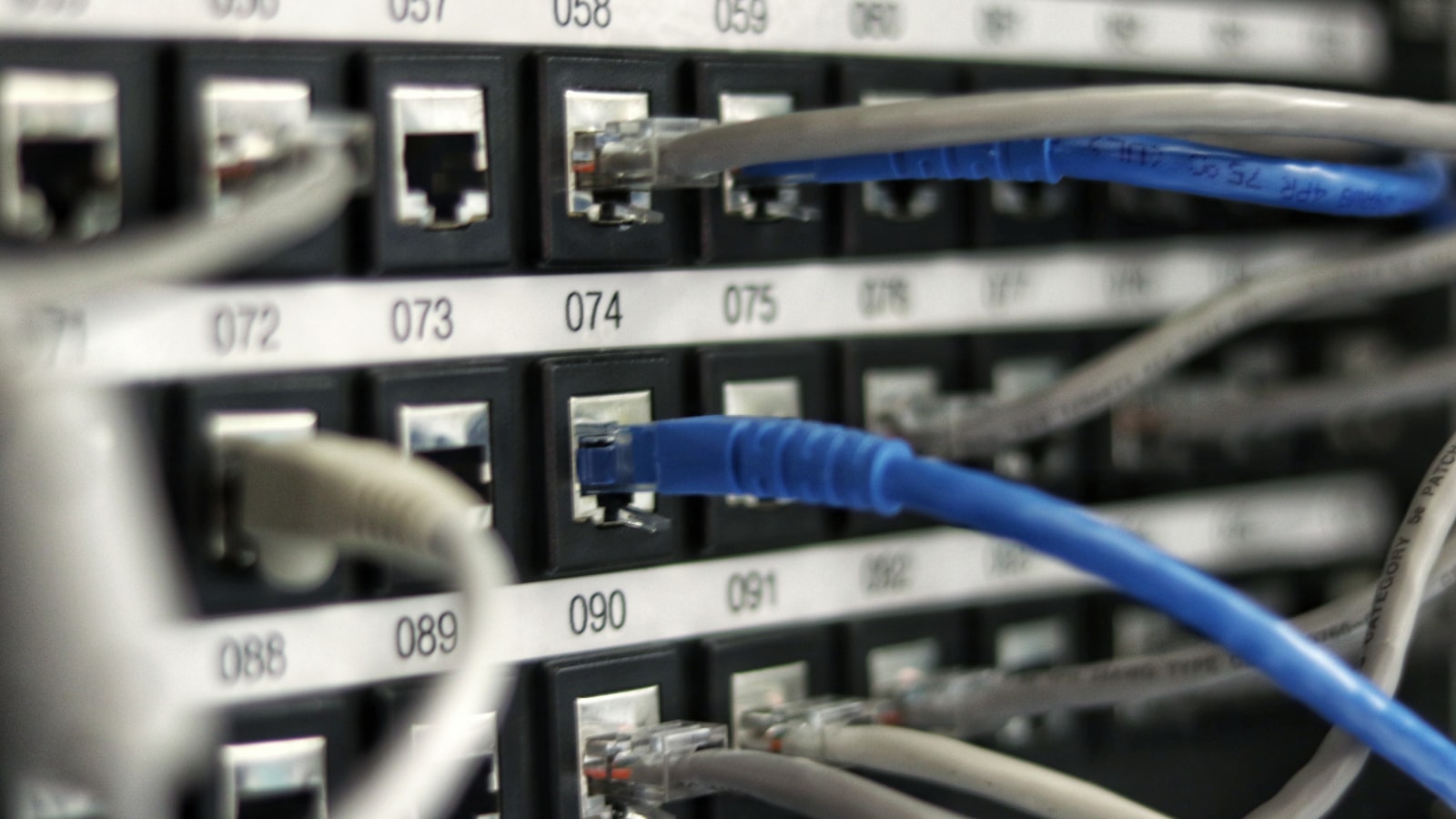
Najtańszym ulepszeniem sieci w domu bardzo często jest kilka metrów skrętki, a nie karta bezprzewodowa. Różnica nie polega tylko na deklarowanej prędkości. Ethernet pracuje w trybie pełnego dupleksu — osobne pary przewodów obsługują wysyłanie i odbieranie, więc łącze 1 Gb/s daje 1 Gb/s w każdą stronę jednocześnie. Wi-Fi jest medium współdzielonym i półdupleksowym: w danym momencie na kanale nadaje jedno urządzenie, a reszta czeka na swoją kolej zgodnie z mechanizmem CSMA/CA. Twoje pasmo dzielisz nie tylko z telefonem i telewizorem, ale też z sieciami sąsiadów na tym samym kanale.
Widać to najlepiej w opóźnieniach. Połączenie kablowe do routera zwykle mieści się w przedziale 1–5 ms, podczas gdy Wi-Fi — w zależności od odległości i zagęszczenia sieci — potrafi dać od 10 do 50 ms. Jeszcze ważniejszy jest jitter, czyli rozrzut opóźnień między pakietami. W praktycznych pomiarach porównawczych kabel wypadał na poziomie ok. 1,1 ms, Wi-Fi 6 z bliska ok. 2,8 ms, a to samo Wi-Fi 6 piętro wyżej już 7,4 ms. To właśnie ten rozrzut, a nie surowa przepustowość, odpowiada za wrażenie „gumowego” ruchu postaci w sieciowych strzelankach.
Kabel warto pociągnąć, jeśli:
- grasz w gry sieciowe, w których liczy się rejestracja trafień — stabilność pingu jest tam ważniejsza niż jego średnia wartość,
- regularnie kopiujesz duże pliki na NAS albo drugi komputer w tej samej sieci,
- prowadzisz wideokonferencje lub transmisje na żywo i nie możesz sobie pozwolić na losowe zerwanie połączenia,
- komputer stoi w tym samym pomieszczeniu co router — wtedy kabel to zwykle kwestia jednego wieczoru, a nie remontu,
- mieszkasz w bloku, gdzie skaner sieci pokazuje kilkanaście obcych sieci na tym samym kanale.
Wi-Fi wybierasz świadomie wtedy, gdy pociągnięcie kabla oznacza wiercenie w ścianach, listwy przez pół mieszkania albo gdy komputer regularnie zmienia miejsce. To całkowicie sensowny kompromis — pod warunkiem, że nie liczysz na parametry kablowe.
Trzy drogi do Wi-Fi w pececie
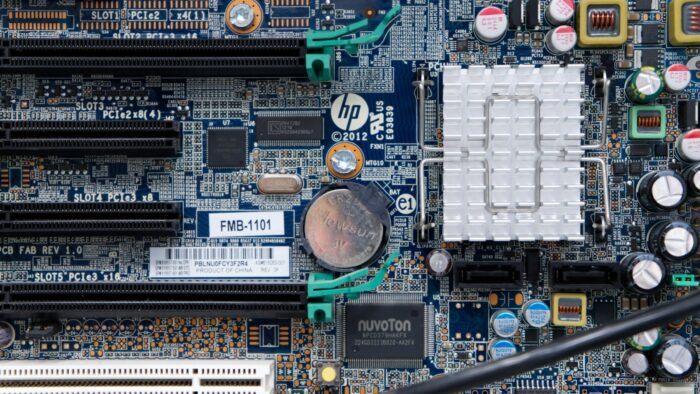
Pierwsza to płyta główna z Wi-Fi w zestawie. Moduł siedzi w gnieździe M.2 klucza E (albo jest wlutowany), a na tylnym panelu znajdziesz dwa złącza antenowe, do których przykręcasz dołączone anteny — zwykle na magnetycznej podstawce z kilkudziesięciocentymetrowym kablem. To najwygodniejsza opcja, bo nie zajmuje żadnego slotu i jest już wliczona w cenę płyty. Wada jest oczywista: jeśli płytę już masz i nie ma Wi-Fi, wymiana całej płyty tylko po to nie ma sensu.
Druga to karta PCIe. W praktyce prawie każda taka karta to po prostu moduł M.2 2230 osadzony na adapterze do slotu PCIe x1, z cienkimi przewodami U.FL/IPEX zakończonymi gniazdami RP-SMA na śledziu. Zaletą jest to, że dostajesz pełnowymiarowe anteny zewnętrzne, często na przedłużaczu, które można postawić na biurku zamiast trzymać przy metalowej ścianie obudowy. Dodatkowo moduł możesz później wymienić na nowszy, zostawiając ten sam adapter. Koszt: jeden slot i konieczność otwarcia komputera.
Trzecia to adapter USB. Wpinasz i działa, bez śrubokręta, a w razie potrzeby przekładasz do innego komputera. Tu jednak diabeł tkwi w szczegółach.
Adapter USB: kiedy wystarczy, a kiedy będzie mułem
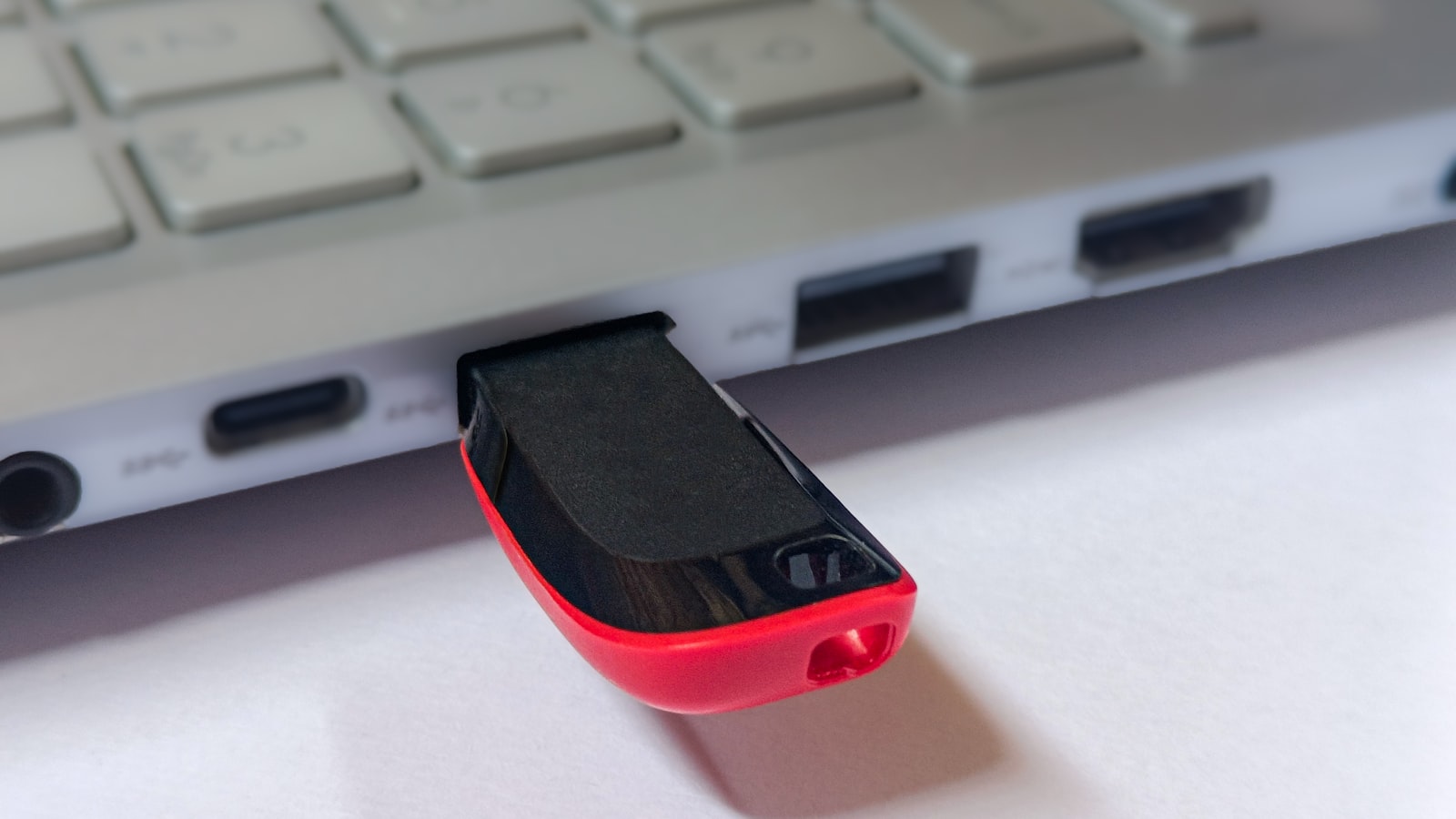
Kluczowe pytanie brzmi: w jakim porcie i w jakiej wersji USB adapter pracuje. USB 2.0 ma teoretyczny sufit 480 Mb/s, ale po odliczeniu narzutu protokołu realnie zostaje mniej więcej 300–400 Mb/s. Jeśli wetkniesz kartę deklarującą 866 Mb/s w port USB 2.0, to wąskim gardłem będzie port, nie radio. Dla porównania magistrala USB 3.0 oferuje 5 Gb/s, czyli z zapasem obsłuży gigabitowe łącze.
Druga pułapka to konstrukcja. Miniaturowe adaptery wielkości pendrive’a mają anteny wytrawione na płytce ukrytej w plastiku, a przy dłuższym obciążeniu potrafią się mocno nagrzewać i tracić wydajność. Wpięte z tyłu obudowy, między metalowymi śledziami i kłębem kabli, dostają najgorsze możliwe warunki propagacji. Adapter większy, na krótkim kablu USB, z dwiema antenami do postawienia na biurku, jest pod tym względem znacznie bliższy karcie PCIe.
Adapter USB jest sensownym wyborem, gdy łącze internetowe i tak jest wolniejsze niż realna przepustowość adaptera, gdy potrzebujesz Wi-Fi tymczasowo albo gdy komputer nie ma wolnego slotu PCIe (mini-ITX, gotowe zestawy biurowe). Będzie mułem wszędzie tam, gdzie liczysz na pełne wykorzystanie szybkiego łącza światłowodowego albo na transfery w sieci lokalnej.
Wi-Fi 5, 6, 6E czy 7 — co naprawdę zmienia standard karty
Liczby z pudełka trzeba czytać ostrożnie. Wi-Fi 5 (802.11ac) ma teoretyczny sufit ok. 3,5 Gb/s, Wi-Fi 6 (802.11ax) do 9,6 Gb/s, a Wi-Fi 7 (802.11be) nawet 46 Gb/s. Tyle że te 46 Gb/s zakłada 16 strumieni przestrzennych, kanał 320 MHz i modulację wymagającą wręcz laboratoryjnych warunków sygnału. Karty do komputerów to niemal wyłącznie układy 2×2 — na przykład Intel BE200 w formacie M.2 2230 obsługuje trzy pasma, 320 MHz i 4K-QAM, a jego katalogowe maksimum wynosi 5,8 Gb/s. Realna przepustowość to zwykle 40–60% wartości teoretycznej.
Ważniejszy od samego numerka jest dostęp do pasma 6 GHz, które wprowadziło Wi-Fi 6E i z którego korzysta też Wi-Fi 7. Jest praktycznie puste, bo nie nadają tam starsze urządzenia. W Unii Europejskiej udostępniono jednak tylko dolną część tego zakresu — 5945–6425 MHz, czyli 480 MHz — na mocy decyzji wykonawczej (UE) 2021/1067, podczas gdy w USA otwarto pełne 1200 MHz. To realnie ogranicza liczbę szerokich kanałów, jakie da się u nas ułożyć. Do tego 6 GHz tłumi się szybciej niż 5 GHz i słabiej przechodzi przez ściany — zasięg bywa ograniczony do jednego, najwyżej sąsiedniego pomieszczenia.
I rzecz, o której łatwo zapomnieć: standard działa tylko wtedy, gdy obsługują go obie strony. Karta Wi-Fi 7 podłączona do routera Wi-Fi 5 będzie pracować jak karta Wi-Fi 5. Jeśli planujesz modernizację, zacznij od strony routera — pomoże w tym nasze zestawienie najlepszych routerów do domu.
Bluetooth w pakiecie — często to on decyduje o zakupie
Współczesne moduły bezprzewodowe są układami combo: to samo radio obsługuje Wi-Fi i Bluetooth. Wspomniany Intel BE200 dorzuca Bluetooth 5.4. Dla wielu osób to właśnie ten dodatek jest prawdziwym powodem zakupu karty — bezprzewodowe słuchawki, pad, klawiatura i mysz przestają wymagać osobnych odbiorników zajmujących porty USB.
Jest tu jednak haczyk konstrukcyjny, który regularnie zaskakuje przy składaniu komputera. Na kartach PCIe Wi-Fi idzie przez magistralę PCIe, ale Bluetooth komunikuje się po USB. Dlatego w zestawie znajdziesz krótki przewód, który trzeba wpiąć w wewnętrzną listwę USB 2.0 na płycie głównej. Jeśli tego nie zrobisz, Wi-Fi będzie działać bez zarzutu, a Bluetooth po prostu nie pojawi się w systemie — i będziesz szukać winy w sterownikach.
Sterowniki i anteny, czyli gdzie to zwykle nie działa
Zacznij od zgodności platformy. Część modułów Intela — na przykład AX211 czy AX411 — korzysta z firmowego interfejsu CNVio2, który wymaga odpowiedniego chipsetu Intela i nie zadziała na płytach AMD ani na starszych generacjach Intela. Moduły komunikujące się po zwykłym PCIe są pod tym względem uniwersalne. Kupując goły moduł M.2 zamiast gotowej karty, sprawdź ten szczegół przed zamówieniem — to najczęstsza przyczyna sytuacji „sprzęt jest, systemu nie obchodzi”.
Sterowniki pobieraj od producenta układu (Intel, Realtek, MediaTek, Qualcomm), a nie od sprzedawcy karty. Windows podstawi sterownik ogólny, przy którym połączenie zadziała, ale zaawansowane funkcje bywają wtedy niedostępne — tak było między innymi z BE200, który po premierze przez pewien czas działał pod Windows 11 w trybie odpowiadającym Wi-Fi 6E, dopóki system nie doczekał się pełnego wsparcia dla Wi-Fi 7.
Na koniec anteny — element najczęściej lekceważony, a dający najwięcej za darmo:
- nie zostawiaj anten przykręconych płasko do tylnej ścianki obudowy; blacha za nimi odbija sygnał i skutecznie ekranuje połowę charakterystyki,
- wykorzystaj dołączoną podstawkę magnetyczną albo przedłużacz i wystaw anteny na biurko, w linii wzroku do routera,
- ustaw obie anteny w różnych płaszczyznach (jedna pionowo, druga pod kątem) — to pomaga układom wielostrumieniowym,
- trzymaj je z dala od zasilacza, kaloryfera i metalowych ścianek biurka,
- jeśli komputer stoi w szafce ze szklanym frontem albo pod biurkiem przy ścianie, przenieś anteny, zanim zaczniesz wymieniać sprzęt.
Podsumowując: karta Wi-Fi jest potrzebna wtedy, gdy kabel jest niewykonalny lub niewygodny, a nie „od razu, bo tak”. Gdy już ją kupujesz, wybieraj rozwiązanie z zewnętrznymi antenami, sprawdzaj zgodność interfejsu z płytą i nie płać za standard, którego twoja sieć i tak nie obsługuje.
Źródła:
- Wi-Fi 7 (802.11be) deklaruje prędkości do 46 Gb/s, przy czym wartość ta zakłada 16 strumieni przestrzennych, kanał 320 MHz i modulację wymagającą niemal laboratoryjnych warunków sygnału — NetAlly
- Kanały 320 MHz występują wyłącznie w paśmie 6 GHz otwartym przez Wi-Fi 6E; Wi-Fi 7 wnosi też MLO, 4096-QAM i puncturing — TP-Link / Rutronik
- Wi-Fi 5 osiąga teoretycznie do ok. 3,5 Gb/s, a Wi-Fi 6 (802.11ax) do 9,6 Gb/s; realna przepustowość to zwykle 40–60% wartości teoretycznej — Intel — What Is Wi-Fi 6?
- Intel BE200 to moduł M.2 2230 w układzie 2×2, obsługujący pasma 2,4/5/6 GHz, kanały 320 MHz i 4K-QAM, o maksymalnej prędkości 5,8 Gb/s, z Bluetooth 5.4 — Intel Wi-Fi 7 BE200 (Gale Peak 2) Product Brief
- Po premierze pełne funkcje Wi-Fi 7 modułu BE200 nie były dostępne z powodu braku wsparcia w systemie — pod Windows 11 układ działał w trybie odpowiadającym Wi-Fi 6E — 524wifi — karta produktu Intel Wi-Fi 7 BE200
- USB 2.0 ma teoretyczny sufit 480 Mb/s, a po narzucie protokołu realnie zostaje ok. 300–400 Mb/s, co dusi szybkie adaptery Wi-Fi; USB 3.0 oferuje 5 Gb/s i obsługuje gigabit z zapasem — XDA Developers
- W Unii Europejskiej dla Wi-Fi w paśmie 6 GHz udostępniono 480 MHz w zakresie 5945–6425 MHz (decyzja wykonawcza (UE) 2021/1067), podczas gdy w USA otwarto pełne 1200 MHz (5925–7125 MHz) — Qorvo — Connectivity Q&A: Wi-Fi 6 & 6E in the EU
- Pasmo 6 GHz tłumi się szybciej wraz z odległością i przeszkodami niż 5 GHz, a jego skuteczny zasięg bywa ograniczony do jednego lub sąsiedniego pomieszczenia — Extreme Networks
- Połączenie kablowe daje opóźnienia rzędu 1–5 ms, Wi-Fi zwykle 10–50 ms; w pomiarach jittera Ethernet uzyskał 1,1 ms, Wi-Fi 6 z bliska 2,8 ms, a piętro wyżej 7,4 ms — Check Ping — Wi-Fi vs. Ethernet for Gaming
- Wi-Fi działa w trybie półdupleksu na współdzielonym medium z mechanizmem CSMA/CA, podczas gdy przełączany Ethernet pracuje w pełnym dupleksie i pozwala nadawać oraz odbierać jednocześnie osobnymi parami — SpeedTestHQ — Full-Duplex vs Half-Duplex
- Karty Wi-Fi na PCIe to w praktyce moduły M.2 osadzone na adapterze PCIe x1, z przewodami U.FL/IPEX zakończonymi gniazdami RP-SMA dla anten zewnętrznych — GLOTRENDS WA01 — M.2 E Key to PCIe X1 Adapter
- Moduły Intela z interfejsem CNVio2 (m.in. AX211 i AX411) wymagają odpowiedniego chipsetu Intela i są niekompatybilne z platformami AMD oraz starszymi generacjami Intela — Intel Community — AX211 compatibility with CNVio2 sockets