
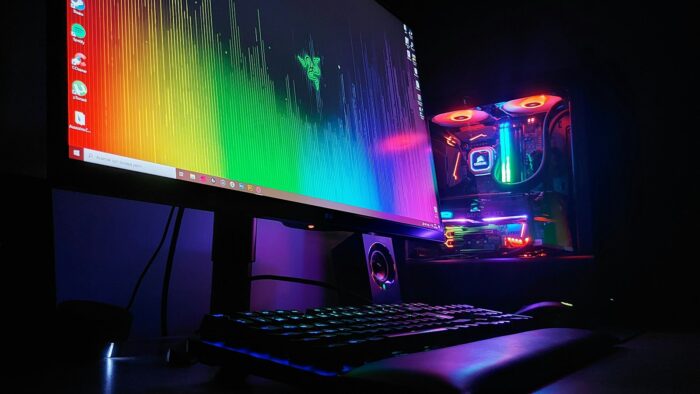
W pigułce: Dobry monitor do gier dobierasz do możliwości karty graficznej: najpierw rozdzielczość i odświeżanie dopasowane do realnych FPS, potem złącze, matryca, czas reakcji i synchronizacja.
- Rozdzielczość oceniaj razem z przekątną – 27 cali i 1440p to najpopularniejszy kompromis ostrości i wymagań wobec GPU.
- Wysokie odświeżanie ma sens tylko wtedy, gdy komputer generuje zbliżoną liczbę klatek.
- Sprawdź przepustowość złączy i kabla – stary kabel potrafi po cichu ograniczyć obraz do 60 Hz.
- VA i OLED wygrywają kontrastem, IPS kolorami i kątami; OLED wymaga uwagi przy statycznych elementach obrazu.
- Deklarowane „1 ms” to zwykle najlepszy przypadek – wiarygodniejsze są niezależne pomiary GtG.
- HDR na poziomie DisplayHDR 400 nie wymaga lokalnego wygaszania, więc daje niewielki efekt.
Monitor do gier wybierasz w odwrotnej kolejności niż się wydaje: najpierw patrzysz, ile klatek realnie wyciągnie Twoja karta graficzna i w co grasz, dopiero potem na liczby z pudełka. Poniżej masz checklistę – każdy parametr streszczony w kilku zdaniach, z odnośnikiem do szczegółowego wyjaśnienia.
Kolejność punktów nie jest przypadkowa. Pierwsze trzy decydują o tym, czy monitor w ogóle pasuje do Twojego komputera. Reszta to doprecyzowanie.
Krok 1: rozdzielczość i przekątna, czyli ile pikseli udźwignie karta
Rozdzielczość to pierwszy filtr, bo każdy dodatkowy piksel karta graficzna musi wyrenderować w każdej klatce. Monitor 4K przy słabym GPU skończy się tym, że zejdziesz z detalami albo włączysz skalowanie obrazu. Z kolei Full HD na dużym ekranie wygląda miękko, bo piksele są po prostu duże.
Rozdzielczość zawsze oceniaj razem z przekątną – liczy się zagęszczenie pikseli. Dla orientacji (wartości wyliczone z geometrii ekranu):
- 24 cale, 1920 × 1080 – ok.
92 PPI, klasyczny zestaw e-sportowy i budżetowy, - 27 cali, 2560 × 1440 – ok.
109 PPI, najpopularniejszy kompromis ostrości i wymagań, - 27 cali, 3840 × 2160 – ok.
163 PPI, bardzo ostro, ale wymaga mocnej karty, - 32 cale, 3840 × 2160 – ok.
138 PPI, duży ekran do gier single player i filmów.
Jeśli kusi Cię szerszy format 21:9, zajrzyj do poradnika jak wybrać monitor ultrapanoramiczny – tam rachunek pikseli i wsparcie gier wyglądają inaczej.
Krok 2: częstotliwość odświeżania dopasowana do FPS
Częstotliwość odświeżania mówi, ile razy na sekundę monitor może pokazać nowy obraz. Wyższa wartość daje płynniejszy ruch i świeższy obraz na ekranie, ale tylko wtedy, gdy komputer dostarcza podobną liczbę klatek. Monitor 240 Hz przy grze chodzącej w 70 FPS niczego nie przyspieszy.
Praktyczna reguła:
- 60 Hz – wystarcza do spokojnych gier i pracy, ale w dynamicznych tytułach różnica względem wyższych wartości jest wyraźna,
- 144–180 Hz – rozsądny punkt startowy dla większości graczy,
- 240 Hz i więcej – ma sens w strzelankach e-sportowych, gdzie i tak grasz na niskich detalach i wysokim FPS.
Ustal więc, w jakim przedziale FPS realnie grasz w swoje tytuły, i dobierz odświeżanie trochę powyżej tej wartości. Pamiętaj też, by po podłączeniu monitora ustawić właściwe Hz w systemie – Windows nie zawsze robi to sam.
Krok 3: złącze i kabel, które przeniosą obraz
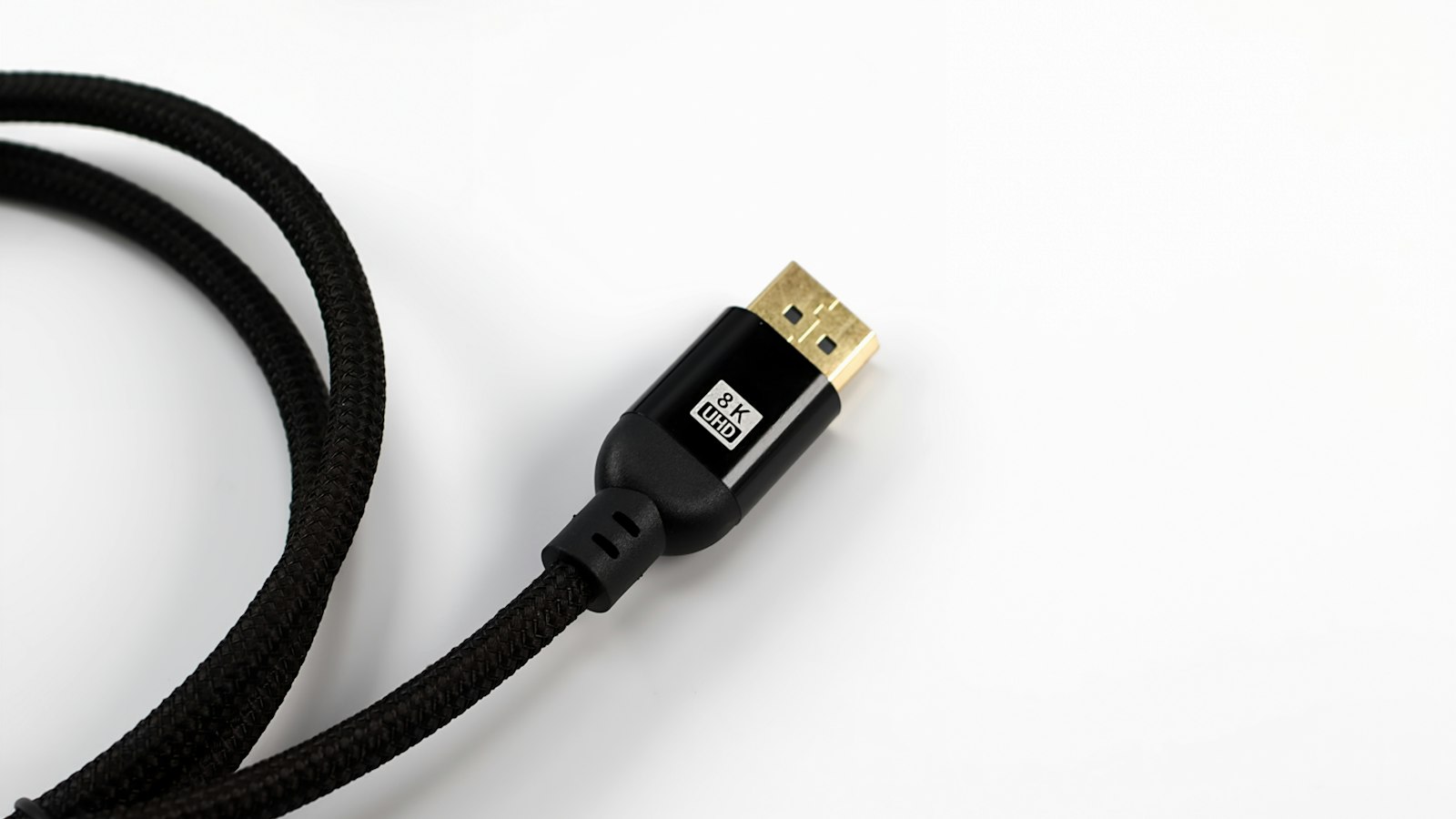
Wysoka rozdzielczość razem z wysokim odświeżaniem wymaga dużej przepustowości łącza. Sprawdź, jakie wyjścia ma Twoja karta graficzna i jakie wejścia ma monitor, zanim uznasz specyfikację za pewnik.
- HDMI 2.1 – do
48 Gb/s, ale pełną przepustowość gwarantuje tylko certyfikowany kabel Ultra High Speed, - DisplayPort 2.1 – występuje w trybach UHBR10, UHBR13.5 i UHBR20 (do
80 Gb/s), więc sama etykieta „DP 2.1” nie mówi jeszcze, jaką przepustowość dostaniesz, - starsze wersje złączy – mogą ograniczyć odświeżanie przy wysokiej rozdzielczości albo wymagać kompresji obrazu (DSC).
Najczęstszy błąd: monitor 1440p/165 Hz podłączony starym kablem HDMI z szuflady, który po cichu ogranicza obraz do 60 Hz.
Krok 4: typ matrycy – IPS, VA czy OLED
Rodzaj panelu decyduje o kontraście, kolorach i zachowaniu w ruchu. W skrócie:
- Matryca IPS – dobre kolory i szerokie kąty widzenia, szybkie odpowiedniki są dziś standardem w monitorach dla graczy; słabsza strona to kontrast i poświata w ciemnych scenach,
- Matryca VA – wyraźnie wyższy kontrast, głęboka czerń w ciemnych grach; w słabszych modelach smużenie przy przejściach z ciemnych odcieni,
- OLED – każdy piksel świeci sam, więc czerń jest idealna, a przełączanie pikseli niemal natychmiastowe; minusem jest ryzyko wypalenia przy elementach, które latami stoją w jednym miejscu,
- TN – dziś rzadkość, przegrywa kolorami i kątami widzenia.
Testy długoterminowe pokazują, że przy zróżnicowanych treściach OLED zużywa się powoli, a głównym zagrożeniem są statyczne elementy: pasek zadań, stały interfejs gry (HUD) godzinami w tym samym miejscu. Jeśli w jedną grę z nieruchomym HUD-em grasz codziennie po kilka godzin, a monitor służy też do pracy biurowej, weź to pod uwagę.
Krok 5: czas reakcji – czytaj specyfikację z dystansem
Czas reakcji określa, jak szybko piksel zmienia kolor. Zbyt wolna matryca rozmywa ruch i zostawia smugi za obiektami. Problem w tym, że liczba z pudełka prawie zawsze opisuje najlepszy przypadek.
- GtG (grey-to-grey) – czas zmiany piksela między odcieniami szarości; to wartość, która faktycznie opisuje szybkość panelu,
- MPRT – mierzy, jak długo obraz pozostaje widoczny dla oka; niskie MPRT producenci uzyskują często stroboskopowym podświetleniem, które może obniżyć jasność,
- „1 ms” – zwykle wynik w najmocniejszym trybie overdrive albo z włączonym strobingiem, nie typowa wartość w grze.
Nie myl czasu reakcji z opóźnieniem sygnału (input lag). Pierwszy dotyczy szybkości pikseli, drugi tego, ile czasu mija od otrzymania klatki do jej wyświetlenia. Monitory gamingowe zwykle mają niski input lag, ale tryby przetwarzania obrazu potrafią go zwiększyć – w grach wybieraj tryb oznaczony jako gra lub z wyłączonymi dodatkami.
Zamiast porównywać deklaracje producentów, szukaj niezależnych testów z pomiarami. W menu monitora ustaw overdrive na średni poziom – najwyższy często wprowadza jasne obwódki wokół ruchomych obiektów.
Krok 6: synchronizacja – FreeSync, G-Sync i Adaptive Sync
Zmienna częstotliwość odświeżania (Adaptive Sync) dopasowuje odświeżanie monitora do liczby klatek z karty. Usuwa rozrywanie obrazu (tearing) bez opóźnień typowych dla klasycznego V-Sync. Dziś to funkcja obowiązkowa w każdym monitorze do gier.
- FreeSync (AMD) – podstawowy poziom to sama zmienna częstotliwość,
- FreeSync Premium – wymaga co najmniej 120 Hz w Full HD oraz kompensacji niskiego FPS (LFC), która powiela klatki, gdy liczba FPS spadnie poniżej dolnej granicy zakresu,
- FreeSync Premium Pro – dokłada testy jasności i gamy barw pod HDR,
- G-Sync (NVIDIA) – działa z kartami GeForce; monitory z oznaczeniem „G-Sync Compatible” korzystają ze standardowego Adaptive Sync.
W praktyce monitor z FreeSync zwykle zadziała też z kartą NVIDII i odwrotnie, ale zanim kupisz, sprawdź zakres VRR (np. 48–165 Hz) i obecność LFC.
Krok 7: HDR, ergonomia i dodatki
HDR to najbardziej nadmuchany punkt specyfikacji. Najniższy poziom certyfikatu VESA, DisplayHDR 400, nie wymaga lokalnego wygaszania podświetlenia, więc taki monitor pokaże HDR tylko symbolicznie. Realną różnicę w grach dają ekrany OLED albo LCD z wielostrefowym podświetleniem mini-LED.
Pozostałe punkty listy:
- stopa – regulacja wysokości i pochylenia bardziej wpływa na komfort długich sesji niż dodatkowe 20 Hz,
- powłoka matrycy – matowa lepiej znosi jasny pokój, błyszcząca daje żywszy obraz kosztem odbić,
- porty dodatkowe – USB-C z zasilaniem laptopa czy hub USB przydają się, jeśli monitor dzielisz z komputerem do pracy,
- krzywizna – ma sens głównie przy dużych i szerokich ekranach.
Zanim dopłacisz do wyższego modelu, przeczytaj, czy droższy monitor daje więcej jakości – nie każda dopłata przekłada się na to, co zobaczysz w grze.
Szybka checklista przed zakupem
- Ile FPS realnie osiąga Twoja karta w ulubionych grach w danej rozdzielczości?
- Czy odświeżanie jest dopasowane do tych FPS, a nie do marketingu?
- Czy karta i monitor mają złącza o wystarczającej przepustowości – i czy masz właściwy kabel?
- Czy typ matrycy pasuje do Twoich gier: kontrast (VA, OLED) czy kolory i kąty (IPS)?
- Czy czas reakcji potwierdzają niezależne testy, a nie tylko „1 ms” z pudełka?
- Czy monitor ma Adaptive Sync z szerokim zakresem i LFC?
- Czy stopa pozwala ustawić ekran na wysokości oczu?
Źródła:
- FreeSync Premium: min. 120 Hz w FHD i obowiązkowe LFC; Premium Pro dodaje testy jasności i gamy barw pod HDR — AMD Community
- DisplayHDR 400 nie wymaga lokalnego wygaszania — TFTCentral
- DP 2.1 ma tryby UHBR10/13.5/20 (do 80 Gb/s), pełna przepustowość wymaga certyfikowanych kabli — TFTCentral
- HDMI 2.1 do 48 Gb/s, pełna przepustowość z kablem Ultra High Speed — Display Ninja
- Ryzyko wypalenia OLED dotyczy głównie statycznych elementów (pasek zadań, HUD) — PC Gamer
- GtG vs MPRT, deklarowane 1 ms to najlepszy przypadek / strobing — Evetech EveZone