
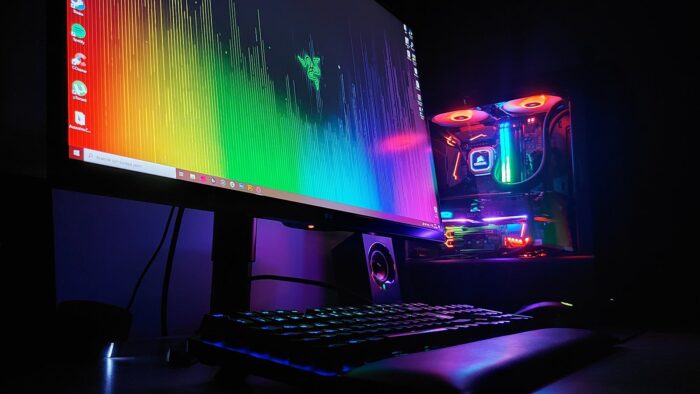
W pigułce: Panel 144 Hz kosztuje więcej niż 60 Hz, ale sam z siebie nie wygeneruje ani jednej dodatkowej klatki. Tłumaczymy, ile realnie zmienia skok z 60 na 120, 144 i 240 Hz, jakiej karty graficznej to wymaga, kiedy 60 Hz nadal w zupełności wystarcza i dlaczego zaskakująco wiele monitorów 144 Hz przez lata pracuje ustawionych na 60 Hz.
- Czas jednej klatki to 1000 ms podzielone przez liczbę Hz: 16,7 ms przy 60 Hz, 8,3 ms przy 120 Hz, 6,9 ms przy 144 Hz i 4,2 ms przy 240 Hz — dlatego pierwszy skok w górę czuć najmocniej.
- Monitor tylko wyświetla klatki; jeśli karta graficzna wyciąga 55 FPS, na panelu 144 Hz zobaczysz 55 klatek, nie 144.
- Do pracy biurowej i filmów (materiał kinowy to 24 klatki na sekundę) 60 Hz wystarcza — pieniądze lepiej wydać na rozdzielczość, kolory i regulację stojaka.
- G-Sync i FreeSync opierają się dziś na VESA Adaptive-Sync i muszą być włączone po obu stronach: w menu monitora i w sterowniku karty graficznej.
- Windows po podłączeniu często startuje na 60 Hz — sprawdź Ustawienia > System > Ekran > Zaawansowane ustawienia wyświetlania.
- Złącze ma limit: HDMI 1.4 daje 4K tylko w 30 Hz, DisplayPort 1.4 (32,4 Gb/s, ok. 25,92 Gb/s po kodowaniu) obsługuje 1440p przy 144–165 Hz bez kompresji, HDMI 2.1 (48 Gb/s) — 4K 120 Hz.
Czym jest częstotliwość odświeżania i gdzie naprawdę czuć różnicę
Częstotliwość odświeżania mówi, ile razy w ciągu sekundy monitor rysuje na nowo zawartość ekranu. Panel 60 Hz robi to sześćdziesiąt razy, panel 144 Hz — sto czterdzieści cztery razy. Z tej liczby wynika najważniejsza wartość praktyczna, czyli czas trwania pojedynczej klatki: dzielimy 1000 milisekund przez liczbę Hz. Dla 60 Hz wychodzi około 16,7 ms, dla 120 Hz 8,3 ms, dla 144 Hz około 6,9 ms, a dla 240 Hz około 4,2 ms.
To nie jest wyłącznie ciekawostka matematyczna. Gotowa klatka, którą karta graficzna właśnie wyrenderowała, musi poczekać na najbliższe odświeżenie ekranu — i w najgorszym przypadku czeka dokładnie tyle, ile trwa jedna klatka. Przejście z 60 na 144 Hz skraca to oczekiwanie o niecałe 10 ms. Skok ze 144 na 240 Hz to już tylko około 2,7 ms różnicy. Dlatego pierwszy krok w górę odczuwa się wyraźnie, a każdy następny coraz słabiej. Więcej o samym parametrze piszemy w tekście częstotliwość odświeżania monitora oraz w haśle słownikowym częstotliwość odświeżania.
Warto od razu rozdzielić dwie rzeczy, które w opisach sklepowych bywają mieszane. Odświeżanie to tempo pracy panelu. Czas reakcji to szybkość przełączania pikseli między barwami, a input lag to opóźnienie między ruchem myszy a reakcją obrazu. Wysokie Hz pomaga we wszystkich trzech obszarach, ale żadnego z nich nie zastępuje.
Najbardziej spektakularny jest przeskok z 60 na 120–144 Hz. Kursor myszy przestaje „skakać” po pulpicie, przewijanie długiej strony w przeglądarce robi się gładkie, a w grach ruch kamerą przestaje zostawiać rozmytą smugę. To zmiana, którą zauważa praktycznie każdy — także osoba, która nie gra i twierdziła wcześniej, że „oko i tak nie widzi więcej niż 60 klatek”.
Różnica między 120 a 144 Hz jest natomiast kosmetyczna. Mówimy o 1,4 ms na klatce, czyli o wartości poniżej progu, przy którym większość ludzi cokolwiek zauważa. Traktowanie 144 Hz jako „prawdziwego progu gamingowego”, a 120 Hz jako czegoś gorszego, to raczej marketing niż fizyka.
240 Hz i wyżej to już obszar zwrotu malejącego. Korzyść realnie istnieje: obraz jest wyraźniejszy podczas szybkiego obracania kamerą, bo każda klatka wisi na ekranie krócej i mniej się „rozmazuje” w percepcji — ten efekt opisuje parametr MPRT. Tyle że żeby to wykorzystać, trzeba grać w tytuły, w których liczy się refleks, mieć sprzęt utrzymujący kilkaset klatek na sekundę i zwyczajnie na tyle wyćwiczone oko, by z tej przewagi skorzystać. Dla większości graczy przedział 120–165 Hz to punkt, w którym cena i efekt spotykają się najsensowniej.
Monitor to połowa równania — karta graficzna musi wyrobić klatki
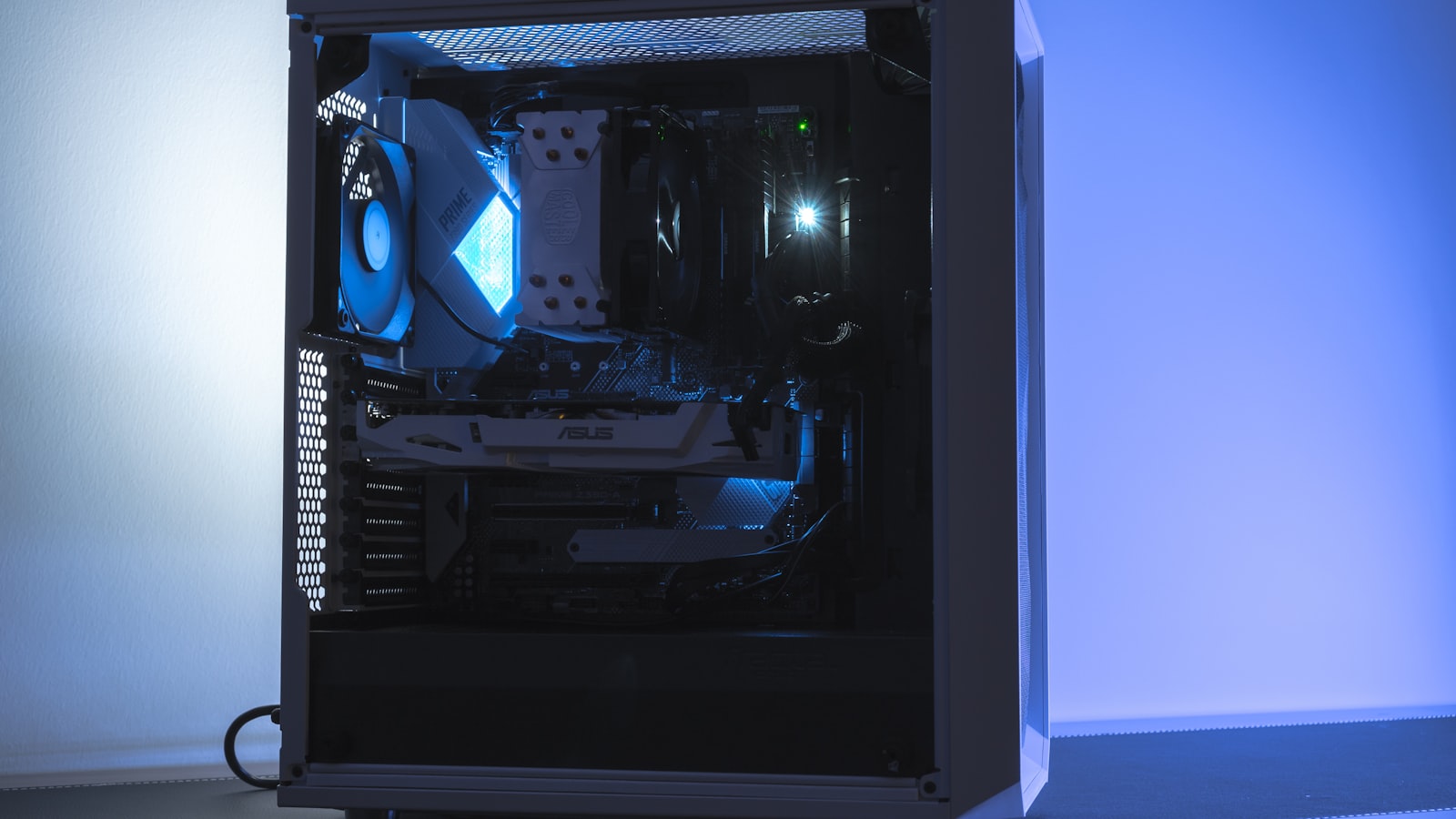
Monitor 144 Hz nie generuje klatek. On je tylko wyświetla. Jeśli komputer w danej grze wyciąga 55 FPS, to na panelu 144 Hz zobaczysz dokładnie te 55 klatek — nie 144. Zysk będzie wtedy niewielki i sprowadzi się głównie do krótszego oczekiwania klatki na wyświetlenie oraz do lepszej współpracy z synchronizacją zmiennego odświeżania.
Zanim wydasz pieniądze na wyższe Hz, sprawdź, ile klatek realnie osiągasz w grach, w które grasz najczęściej, przy swojej rozdzielczości i swoich ustawieniach. To najważniejszy test, bo wymagania rozkładają się bardzo nierówno:
- Gry sieciowe i e-sportowe są projektowane tak, by chodzić szybko — tu nawet średni komputer potrafi przekroczyć 144 FPS w 1080p.
- Duże produkcje single player z ray tracingiem w 1440p czy 4K bywają wymagające do tego stopnia, że utrzymanie stabilnych 60 FPS jest wyzwaniem dla mocnych kart.
- Podniesienie rozdzielczości kosztuje znacznie więcej wydajności niż podniesienie odświeżania — monitor 1440p 144 Hz to zupełnie inne wymagania niż 1080p 144 Hz.
Jeśli budżet jest ograniczony, kolejność bywa prosta: najpierw karta graficzna zdolna wygenerować klatki, potem monitor zdolny je pokazać. Odwrotna kolejność kończy się drogim panelem pracującym realnie jak tańszy.
Kiedy 60 Hz w zupełności wystarczy, a kiedy 144 Hz ma sens
Do pracy biurowej, arkuszy, poczty, wideokonferencji i przeglądania stron 60 Hz nadal wystarcza. Wyższe odświeżanie da tu przyjemniejsze przewijanie i płynniejszy kursor, ale to komfort, a nie warunek pracy. Przy takim zastosowaniu pieniądze lepiej wydać na przekątną, rozdzielczość, jakość odwzorowania kolorów i porządną regulację wysokości.
Filmy i seriale to osobny przypadek — materiał kinowy powstaje w 24 klatkach na sekundę, a większość treści streamingowych mieści się w 24–60 FPS. Monitor 144 Hz niczego tu nie dokłada, bo nie ma dodatkowych klatek do pokazania.
144 Hz i więcej naprawdę zarabia na siebie tam, gdzie obraz szybko się przemieszcza: strzelanki sieciowe, gry akcji, wyścigi, bijatyki, symulatory lotu. Sensowne jest też u osób, które po prostu spędzają przy komputerze wiele godzin i cenią gładkość interfejsu — to argument z kategorii komfortu, ale zupełnie uczciwy. Jeśli grasz w strategie turowe, gry przygodowe czy karcianki, różnica będzie widoczna, lecz nie zmieni wyniku żadnej rozgrywki.
Rola G-Sync i FreeSync
Liczba klatek w grze nie jest stała — potrafi skakać z 90 na 130 i z powrotem w ciągu sekundy. Kiedy monitor odświeża się w swoim sztywnym rytmie, a karta dostarcza klatki w innym, na ekranie pojawia się rozerwanie obrazu (tearing): górna część kadru pochodzi z jednej klatki, dolna z następnej.
Rozwiązaniem jest zmienne odświeżanie, czyli VRR. Monitor przestaje trzymać sztywne tempo i dopasowuje je do tego, co w danej chwili wysyła karta graficzna. Firmowe nazwy to G-Sync u NVIDII i FreeSync u AMD; oba opierają się dziś na wspólnym fundamencie VESA Adaptive-Sync, więc karty NVIDII od serii RTX 20 potrafią działać z monitorami certyfikowanymi jako FreeSync. Kompatybilność w obie strony przestała być loterią, ale nadal warto sprawdzić konkretny model. Szerzej porównujemy obie technologie w materiale G-Sync czy FreeSync.
Dwie rzeczy warto sprawdzić w specyfikacji. Po pierwsze zakres pracy VRR — typowo coś w rodzaju 48–144 Hz. Poniżej dolnej granicy synchronizacja przestaje działać, chyba że monitor obsługuje LFC (Low Framerate Compensation), które powiela klatki, żeby utrzymać się w zakresie. Po drugie: VRR musi być włączone zarówno w menu monitora, jak i w panelu sterownika karty graficznej. Domyślnie bywa wyłączone po obu stronach.
Najczęstszy błąd: monitor 144 Hz pracuje na 60 Hz
To scenariusz zaskakująco częsty. Nowy monitor po podłączeniu domyślnie startuje na 60 Hz i tak zostaje, bo obraz przecież jest. Użytkownik przez miesiące korzysta z panelu, za który dopłacił, w trybie identycznym jak tańszy model.
W Windows sprawdzisz to w Ustawieniach: System, następnie Ekran i Zaawansowane ustawienia wyświetlania, gdzie znajduje się pole wyboru częstotliwości odświeżania. Przy kilku monitorach trzeba wcześniej wskazać właściwy ekran z listy — każdy ma własne ustawienie. Jeśli wyższej wartości w ogóle nie ma na liście, kolejność diagnozy wygląda tak:
- Zainstaluj aktualne sterowniki karty graficznej ze strony producenta — Windows Update potrafi podłożyć wersję podstawową, która nie zgłasza pełnej listy trybów.
- Sprawdź, do którego złącza podpięty jest kabel; obraz z gniazda na płycie głównej zamiast z karty graficznej to klasyk przy pierwszym montażu komputera.
- Zajrzyj do menu monitora — część modeli ma osobny przełącznik trybu wysokiego odświeżania albo wersji protokołu DisplayPort dla danego wejścia.
- Sprawdź kabel i wersję złącza, bo to najczęstsza przyczyna ucięcia listy dostępnych trybów.
Kabel i złącze też mają znaczenie
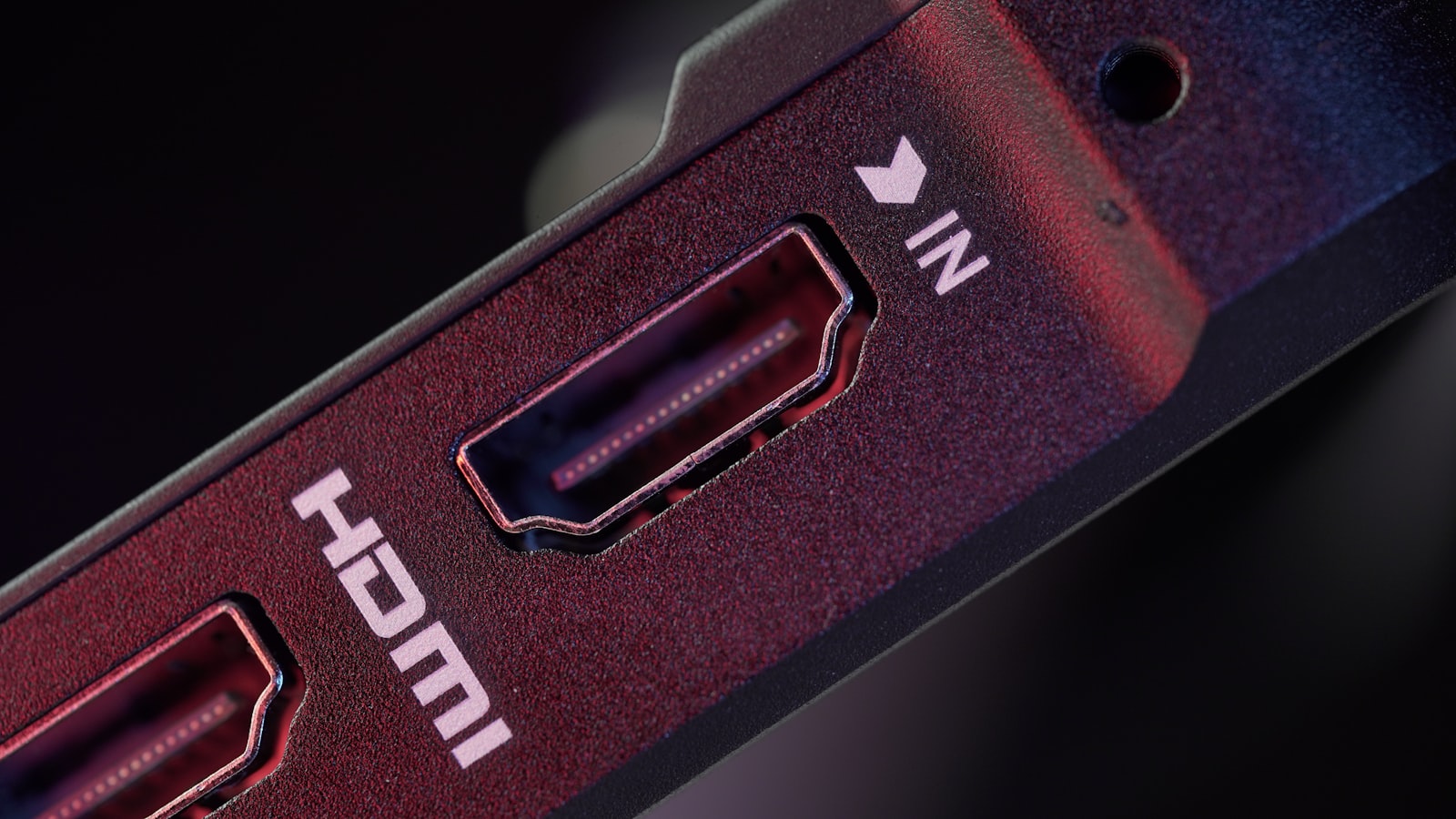
Obraz to strumień danych, a każde złącze ma limit przepustowości. Starsze HDMI 1.4 obsługuje 4K wyłącznie w 30 Hz i bywa zawodne przy 1080p 144 Hz — działa na części zestawów, na innych nie. HDMI 2.0 podniosło poprzeczkę do 4K 60 Hz. DisplayPort 1.4 oferuje 32,4 Gb/s surowej przepustowości, z czego po kodowaniu zostaje około 25,92 Gb/s, co wystarcza na 1440p przy 144–165 Hz bez kompresji. HDMI 2.1 z 48 Gb/s pozwala na 4K 120 Hz.
Praktyczny wniosek jest prosty: do monitora o wysokim odświeżaniu używaj DisplayPortu, jeśli monitor i karta go mają, a HDMI zostaw telewizorom i konsolom — tam z kolei HDMI 2.1 jest tym właściwym wyborem. Korzystaj z kabla dołączonego do monitora albo z takiego, który ma jawnie podaną wersję standardu. Bezimienny, wieloletni przewód z szuflady potrafi obciąć odświeżanie, wywołać migotanie albo okresowe gaśnięcie obrazu, a objawy łatwo pomylić z usterką monitora.
Więc czy warto dopłacać?
Jeśli grasz w dynamiczne gry i masz kartę graficzną, która wyciąga wyraźnie więcej niż 60 klatek na sekundę — tak, dopłata do 144 Hz jest jedną z lepiej wydanych kwot w całym zestawie, zwykle znacznie odczuwalniejszą niż podbicie rozdzielczości. Jeśli komputer ledwo utrzymuje 60 FPS albo używasz monitora głównie do pracy i filmów, te same pieniądze więcej zrobią w innym miejscu specyfikacji. A jeśli już masz panel 144 Hz, poświęć pięć minut na sprawdzenie ustawień systemu, VRR i kabla. Zaskakująco często to właśnie tam leży cała brakująca płynność, za którą wcześniej zapłacono.