

W pigułce: Ranking modeli traci aktualność po pół roku, a zasady doboru laptopa do pracy z obrazem nie zmieniają się wcale. Sprawdzamy, które parametry realnie decydują o jakości pracy grafika, montażysty i projektanta — od pokrycia gamutu i jasności pełnoekranowej, przez podział ról między procesorem a kartą graficzną, po przepustowość portów i czytnika kart. Plus lista chwytów marketingowych, które warto rozpoznawać.
- Matrycy w laptopie nie wymienisz — pokrycie gamutu, jasność pełnoekranowa i powłoka są ważniejsze niż nazwa procesora.
- Photoshop premiuje wydajność pojedynczego rdzenia, Blender i CAD — kartę graficzną i VRAM, montaż wideo — sprzętowe dekodery kodeków.
- Blender podaje 8 GB RAM jako minimum, a 32 GB jako konfigurację zalecaną; przy pamięci wlutowanej wybór z dnia zakupu jest ostateczny.
- Thunderbolt 4 gwarantuje 40 Gb/s i ładowanie przez port, ale samo złącze USB-C nie gwarantuje niczego poza kształtem wtyku.
- Czytnik UHS-I zatrzymuje się na 104 MB/s, UHS-II osiąga 312 MB/s — przy wsadzie z sesji to kwadranse różnicy.
Laptop do grafiki kupuje się raz na kilka lat i prawie zawsze w pośpiechu. Problem w tym, że lista parametrów w sklepie została ułożona pod sprzedaż, a nie pod pracę: na górze widnieje procesor i karta graficzna, a to, co realnie decyduje o jakości efektu końcowego, ląduje w sekcji „szczegóły techniczne”.
Poniżej rozkładamy na czynniki pierwsze parametry, które faktycznie zmieniają codzienną pracę projektanta, ilustratora czy montażysty. Bez rankingu modeli — te zmieniają się co pół roku, a zasady doboru nie zmieniają się wcale.
Matryca to jedyny podzespół, którego nie wymienisz
RAM czasem dołożysz, dysk wymienisz, ale matrycy nie podmienisz. Jeśli pracujesz z kolorem, to parametr numer jeden — przeciętną resztę konfiguracji przeżyjesz, zły ekran zatruje ci każdy projekt.
Kluczowe jest pokrycie przestrzeni barw, a nie „liczba kolorów”. Do grafiki na ekrany i do stron internetowych punktem odniesienia jest sRGB; do materiałów wideo i treści HDR — szersza przestrzeń DCI-P3. Skalę pokazuje specyfikacja VESA DisplayHDR w wersji 1.2: certyfikat w wariancie Classic wymaga pokrycia co najmniej 90% DCI-P3 (D65) i 99% BT.709, a w wariancie True Black — 95% DCI-P3. To dobry układ odniesienia przy czytaniu tabelek producenta.
Druga rzecz to jasność, ale ta rzeczywista. Producenci chętnie podają szczytową jasność małego fragmentu ekranu, która w praktyce dotyczy pojedynczej sceny HDR, a nie białego arkusza w Illustratorze. VESA rozróżnia te scenariusze wprost: dla poziomu DisplayHDR True Black 400 jasność mierzona na pełnym ekranie w teście długotrwałym to minimum 250 cd/m², a dla klasycznego DisplayHDR 400 — 320 cd/m², mimo że w nazwie obu widnieje „400”. Jeśli pracujesz przy oknie albo w plenerze, patrz właśnie na wartość pełnoekranową.
Trzecia — powłoka. Matowa rozprasza odbicia i wygrywa wszędzie tam, gdzie nie kontrolujesz oświetlenia, ale odrobinę „rozmydla” subpiksele i potrafi lekko zbić postrzegany kontrast. Błyszcząca daje głębszą czerń i wyraźniejsze przejścia tonalne, lecz w kawiarni zamienia się w lustro. Ekrany OLED niemal zawsze mają wykończenie błyszczące lub półmatowe — to świadomy kompromis, nie wada egzemplarza.
Kalibracja fabryczna, rozdzielczość i rozmiar ekranu
Szerokie pokrycie gamutu bez kalibracji potrafi zaszkodzić bardziej niż pomóc. Panel obejmujący 100% DCI-P3, który nie ma poprawnego trybu sRGB, wyświetli zwykłą grafikę webową z przesyconymi barwami — a ty będziesz „poprawiał” kolory, których nikt poza tobą nie widzi w ten sposób.
Dlatego szukaj dwóch rzeczy. Po pierwsze: raportu kalibracji fabrycznej dołączonego do konkretnego egzemplarza (nie do modelu) — producenci profesjonalnych serii wkładają go do pudełka albo udostępniają po numerze seryjnym. Po drugie: przełączalnych trybów gamutu na poziomie sterownika lub aplikacji producenta, żeby dało się zawęzić panel do sRGB jednym kliknięciem. Fabryczna kalibracja i tak się starzeje wraz z podświetleniem, więc przy pracy zarobkowej sprzętowy kolorymetr jest wydatkiem obowiązkowym — więcej o samej procedurze w haśle kalibracja monitora.
Rozdzielczość ma sens tylko w parze z przekątną. Panel 4K na 14 calach wymaga skalowania interfejsu rzędu 200%, więc realnej powierzchni roboczej nie zyskujesz — zyskujesz gładkie krawędzie i ostrą typografię, kosztem czasu pracy na baterii. Miejsce na palety i osie czasu pojawia się dopiero od 16 cali w górę. Twórcy Blendera podają zresztą 1920 × 1080 jako minimalną zalecaną rozdzielczość — reszta to komfort, nie warunek wstępny. Jeśli i tak pracujesz przy biurku, sensowniej dołożyć zewnętrzny panel; przegląd opcji zebraliśmy w tekście o monitorach 4K do grafiki i montażu wideo.
Procesor czy karta graficzna? Zależy od programu
„Mocny procesor i mocna grafika” to bezużyteczna rada — programy kreatywne obciążają zupełnie różne części komputera. Sensowny wybór zaczyna się od pytania, w czym spędzasz osiem godzin dziennie.
- Photoshop, Illustrator, InDesign, Affinity — dominują operacje słabo zrównoleglone. Liczy się wysoka wydajność pojedynczego rdzenia i szybka pamięć, a układ graficzny obsługuje wybrane filtry, podgląd i akcelerację płótna. Karta z najwyższej półki nie przyspieszy tu retuszu.
- Blender, CAD, wizualizacje 3D — tutaj karta graficzna decyduje o wszystkim, bo renderowanie i podgląd viewportu idą przez GPU. Blender podaje jako minimum 4 rdzenie CPU i 2 GB VRAM, ale jako konfigurację zalecaną — 8 rdzeni i 8 GB VRAM. Scena, która nie mieści się w pamięci karty, przestaje się renderować, więc VRAM jest twardym limitem, nie „dodatkiem”.
- Montaż wideo — najważniejsze są sprzętowe dekodery i enkodery kodeków (H.264, HEVC, AV1) wbudowane w procesor i kartę. Płynne przewijanie osi czasu zawdzięczasz właśnie im, a nie liczbie rdzeni. Eksport i efekty korzystają już z GPU i wielu wątków jednocześnie.
W laptopach dochodzi jeszcze kwestia limitu mocy przypisanego układowi graficznemu przez producenta obudowy. Ta sama nazwa karty potrafi oznaczać wyraźnie różną wydajność w cienkim ultrabooku i w grubszej konstrukcji — mechanizm opisujemy szerzej przy okazji procesorów do laptopów.
RAM i dysk, czyli gdzie naprawdę giną godziny
Pamięć operacyjna to najczęściej niedoszacowany element konfiguracji dla grafika. Blender wskazuje 8 GB jako minimum, ale 32 GB jako ilość zalecaną — i to uczciwe odzwierciedlenie realiów, bo dokument wielowarstwowy, projekt z podlinkowanymi bibliotekami i przeglądarka z dwudziestoma kartami zjedzą tę pulę bez trudu.
Przy laptopie decydująca jest jednak nie sama liczba, lecz możliwość rozbudowy. Coraz więcej konstrukcji ma pamięć wlutowaną w płytę główną — wtedy wybór z dnia zakupu jest ostateczny na całe życie sprzętu. Sprawdź też, czy moduły pracują w trybie dual-channel: przy grafice zintegrowanej pojedynczy moduł potrafi obciąć wydajność o kilkadziesiąt procent, bo układ graficzny korzysta z tej samej magistrali co procesor.
Dysk dobieraj pod rozmiar plików, z jakimi realnie pracujesz. Nośnik NVMe SSD to dziś standard, ale przy długim zapisie dużych sekwencji — importach z karty, cache’u montażowym, zapisach wielogigabajtowych wersji projektu — wydajność potrafi spaść po wyczerpaniu bufora SLC, a tańsze kości QLC są na to szczególnie wrażliwe. Praktyczna zasada: jeden nośnik na system, drugi (lub szybki dysk zewnętrzny) na pliki robocze i tymczasowe, plus stała rezerwa 15–20% wolnego miejsca.
Porty, czytnik kart i dokowanie
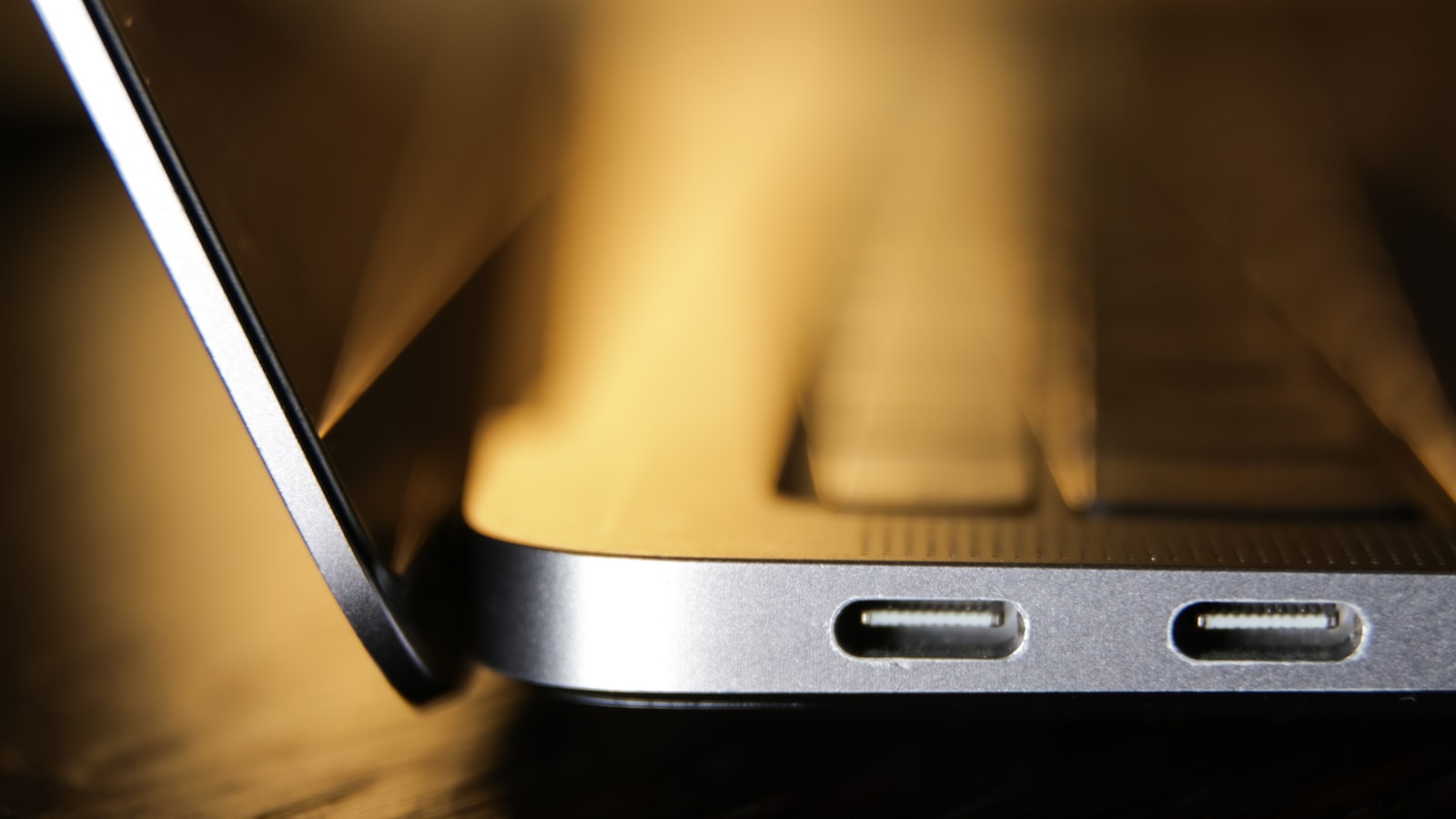
Porty to obszar, w którym oszczędności producenta są najbardziej odczuwalne, bo dotykają cię codziennie. Punktem odniesienia jest Thunderbolt 4, który narzuca producentom twarde minimum: przepustowość 40 Gb/s, dane PCIe na poziomie 32 Gb/s (co przekłada się na prędkości pamięci masowej do około 3000 MB/s), obsługę dwóch monitorów 4K albo jednego 8K, uniwersalne kable o długości do 2 metrów oraz obowiązkowe ładowanie komputera przez co najmniej jeden port w konstrukcjach o poborze poniżej 100 W.
To ważne, bo złącze USB-C nie gwarantuje niczego poza kształtem wtyku — w tym samym laptopie potrafią sąsiadować porty o przepustowości 5, 10, 20 i 40 Gb/s, z których tylko część przesyła obraz i przyjmuje zasilanie. Sprawdzaj opis pojedynczego portu, nie ogólną listę złączy.
Fotografowie powinni osobno zweryfikować czytnik kart. Różnica między wariantami magistrali SD jest ogromna: standard UHS-I zatrzymuje się na 104 MB/s, UHS-II osiąga do 312 MB/s, UHS-III — 624 MB/s, a najnowszy SD Express, korzystający z PCIe i NVMe, sięga 3940 MB/s. Przy wsadzie z całodniowej sesji ta różnica to kwadranse czekania, a wielu producentów montuje wolniejszy czytnik nawet w drogich modelach.
Chłodzenie, kultura pracy i bateria w terenie
Renderowanie i eksport to obciążenie ciągłe, trwające minuty albo godziny — a nie kilkusekundowe skoki, na których opierają się krótkie testy sklepowe. Dlatego dla grafika liczy się wydajność podtrzymywana, czyli to, ile mocy zostaje po nagrzaniu obudowy. Gdy układ chłodzenia nie nadąża, wchodzi thermal throttling i zegary spadają; sprzęt nadal działa, tylko wolniej — i to właśnie ten stan jest twoją codziennością, nie wynik z pierwszej minuty.
Z chłodzeniem wiąże się hałas. Wentylator na wysokich obrotach przez cały dzień to realny problem w cichym pomieszczeniu albo przy nagrywaniu dźwięku — warto poszukać w oprogramowaniu producenta profilu wyciszonego i sprawdzić, ile wydajności kosztuje.
Bateria rzadko bywa wąskim gardłem w terenie, o ile rozumiesz mechanizm: po odłączeniu zasilacza większość laptopów obcina limit mocy procesora i karty, więc deklarowany czas pracy dotyczy przeglądania stron, a nie renderowania. Do szkicowania w plenerze to wystarczy; do ciężkich zadań i tak potrzebujesz gniazdka. Praktyczny kompromis to zasilacz Power Delivery zamiast firmowej kostki — jeden mały ładowacz obsłuży laptop, tablet i telefon.
Na co uważać w marketingu „laptopów dla kreatywnych”
Etykieta „stworzony dla twórców” nie jest parametrem technicznym i nie podlega żadnej certyfikacji. Kilka chwytów powtarza się na tyle często, że warto je znać na pamięć:
- Deklaracja pokrycia bez metody pomiaru. „100% sRGB” może oznaczać pokrycie przestrzeni albo jej objętość — a te dwie liczby potrafią różnić się o kilkanaście punktów procentowych. Bez informacji, co i czym mierzono, wartość jest marketingowa.
- Jasność szczytowa podana jako jasność ekranu. Liczba z dopiskiem „nawet do” dotyczy zwykle małego fragmentu obrazu przy krótkiej ekspozycji. W pracy interesuje cię wynik pełnoekranowy w trybie SDR.
- Nazwa karty graficznej bez limitu mocy. Ten sam układ w cienkiej obudowie i w konstrukcji z rozbudowanym chłodzeniem to dwa różne poziomy wydajności. Producenci mają obowiązek podawać limit mocy, ale rzadko robią to w widocznym miejscu.
- Adobe RGB „do druku”. Ma sens wyłącznie wtedy, gdy naprawdę oddajesz pliki do maszyny offsetowej i pracujesz w zarządzanym obiegu barw. Dla grafiki ekranowej szeroki gamut bez trybu sRGB tworzy więcej problemów, niż rozwiązuje.
- Certyfikaty „redukcji światła niebieskiego”. Bywają realizowane przez zmianę temperatury barwowej panelu — przy pracy z kolorem to dokładnie to, czego nie chcesz. Sprawdź, czy tryb da się wyłączyć.
Najprostszy test uczciwości opisu: jeśli specyfikacja podaje pokrycie gamutu z metodą pomiaru, jasność pełnoekranową, limit mocy układu graficznego i przepustowość każdego portu z osobna — masz do czynienia z producentem, który wie, do kogo mówi. Jeśli zamiast tego dostajesz zdjęcie osoby rysującej rysikiem na tarasie, wszystkie istotne dane musisz znaleźć sam.
Źródła:
- Blender podaje jako minimum 4 rdzenie CPU, 8 GB RAM i 2 GB VRAM (OpenGL 4.3, Vulkan 1.3), a jako konfigurację zalecaną 8 rdzeni, 32 GB RAM i 8 GB VRAM. — Blender Foundation — System Requirements
- Blender wskazuje 1920 × 1080 jako minimalną zalecaną rozdzielczość ekranu do optymalnej pracy. — Blender Foundation — System Requirements (Displays)
- Specyfikacja VESA DisplayHDR v1.2 wymaga pokrycia min. 90% DCI-P3 (D65) i 99% BT.709 w wariancie Classic oraz min. 95% DCI-P3 w wariancie True Black. — VESA Certified DisplayHDR — DisplayHDR v1.2 Criteria (PDF)
- Dla poziomu DisplayHDR True Black 400 minimalna jasność pełnoekranowa w teście długotrwałym wynosi 250 cd/m², a dla klasycznego DisplayHDR 400 — 320 cd/m². — VESA Certified DisplayHDR — DisplayHDR v1.2 Criteria (PDF)
- Thunderbolt 4 wymaga 40 Gb/s przepustowości, danych PCIe na poziomie 32 Gb/s (pamięć masowa do ok. 3000 MB/s), obsługi dwóch monitorów 4K lub jednego 8K, uniwersalnych kabli do 2 m oraz ładowania komputera przez co najmniej jeden port (dla konstrukcji wymagających poniżej 100 W). — Intel — Thunderbolt 4 announcement deck, 8 lipca 2020 (PDF)
- Magistrala UHS-I osiąga do 104 MB/s, UHS-II do 312 MB/s, a UHS-III do 624 MB/s. — SD Association — Bus Speed (Default Speed/High Speed/UHS/SD Express)
- SD Express, korzystający z interfejsu PCIe i protokołu NVMe, oferuje transfery do 3940 MB/s. — SD Association — Bus Interface Speed Standards for Large Size Data Transfer