
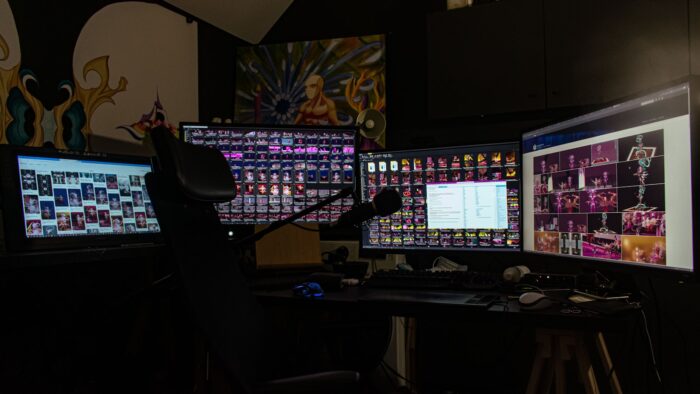
W pigułce: Monitor 4K do grafiki i montażu to nie kwestia jednego modelu, tylko zestawu parametrów: zagęszczenia pikseli, typu matrycy, pokrycia gamutów, dokładności ΔE i sposobu kalibracji. Wyjaśniamy, co realnie wpływa na pracę z kolorem i które liczby w specyfikacji są wyłącznie marketingiem.
- Panel 4K daje około 163 ppi na 27 calach i około 138 ppi na 32 calach — stąd typowe skalowanie 150 i 125 procent.
- IPS pozostaje bezpiecznym wyborem do pracy statycznej; OLED kusi kontrastem, ale nieruchomy interfejs to główny czynnik ryzyka wypalenia.
- Gamut dobiera się do celu: Adobe RGB pod druk, sRGB i Rec.709 pod sieć i wideo, DCI-P3 pod kino.
- Kalibracja sprzętowa zapisuje korektę w tablicy LUT monitora i działa niezależnie od podłączonego komputera; programowa jest przypisana do jednej maszyny.
- 4K przy 60 Hz i 10 bitach mieści się bez kompresji w DisplayPort 1.4; przy USB-C sprawdź moc Power Delivery, zwykle 65, 90 lub 100 W.
Monitor jest jedynym narzędziem w łańcuchu produkcyjnym, przez które przechodzi każda decyzja o kolorze, kadrze i ostrości. Zamiast szukać „najlepszego modelu”, warto nauczyć się czytać kartę katalogową — bo to ona decyduje, czy plik wyeksportowany o północy będzie wyglądał tak samo na ekranie klienta. Poniżej zestaw parametrów, które realnie wpływają na pracę grafika i montażysty, oraz pułapki, które producenci chętnie chowają w drobnym druku.
Dlaczego akurat 4K do grafiki i montażu
Rozdzielczość 3840 × 2160 to niecałe 8,3 miliona pikseli, czyli czterokrotność Full HD. W praktyce liczy się jednak nie sama liczba pikseli, lecz ich zagęszczenie, czyli PPI. Panel 4K o przekątnej 27 cali daje około 163 ppi, 32 cale — około 138 ppi, a 24 cale aż około 184 ppi. Dla porównania klasyczny 24-calowy Full HD to około 92 ppi. Wyższe zagęszczenie oznacza, że krawędzie tekstu, cienkie ścieżki wektorowe i podgląd fontów przestają być kwestią interpretacji antyaliasingu, a stają się tym, co realnie zobaczy odbiorca.
Druga korzyść to przestrzeń robocza. Timeline, paleta warstw, monitor programu i przeglądarka mediów mieszczą się jednocześnie, bez ciągłego chowania paneli. Trzecia — podgląd 1:1. Materiał nagrany w 4K można ocenić w skali jeden do jednego, bez skalowania w dół, które maskuje szum matrycy kamery, artefakty kompresji i błędy ostrości. Jeśli dopiero układasz sobie hierarchię rozdzielczości, pomocne będzie zestawienie Full HD, QHD i 4K.
IPS, OLED czy Mini LED w pracy statycznej
Matryca IPS pozostaje domyślnym wyborem do pracy z kolorem: przewidywalna, stabilna w czasie, o szerokich kątach widzenia i bez ryzyka trwałego wypalenia. Jej ograniczeniem jest kontrast statyczny i charakterystyczna poświata w rogach przy ciemnych scenach, co bywa uciążliwe przy gradingu nocnych ujęć.
OLED — w wariantach WOLED i QD-OLED — kusi kontrastem sterowanym per piksel i czernią, której podświetlany LCD nie osiągnie. Ryzyko dotyczy jednak dokładnie tego, jak pracuje grafik i montażysta: statyczne elementy interfejsu, długie sesje i wysoka jasność to główne czynniki nierównomiernego starzenia się pikseli. Warto rozróżnić przejściowe zatrzymanie obrazu, które znika po zmianie treści lub cyklu odświeżania panelu, od trwałego wypalenia, którego nie da się cofnąć. Producenci premium odpowiadają na to gwarancją obejmującą wypalenie, zwykle trzyletnią, ale przy dziesięciu godzinach dziennie z nieruchomym paskiem narzędzi ryzyko realnie istnieje.
Kompromisem bywa Mini LED: to nadal LCD, więc bez ryzyka wypalenia, ale z podświetleniem podzielonym na strefy, co znacząco poprawia kontrast. Cenę płaci się halo wokół jasnych obiektów na ciemnym tle — przy pracy z napisami na czarnym tle potrafi to przeszkadzać.
Pokrycie gamutów: sRGB, DCI-P3 i Adobe RGB
Przestrzeń barw nie jest konkursem na największą liczbę. Każda odpowiada innemu celowi końcowemu:
- sRGB — standard internetu, grafiki na ekran i materiałów do sieci. Rec.709, czyli przestrzeń telewizji HD i większości produkcji wideo poza kinem, ma te same barwy podstawowe, więc monitor dobry w sRGB jest też dobry do montażu pod Rec.709.
- Adobe RGB — zaprojektowana pod druk. Obejmuje większość kolorów osiągalnych w systemach CMYK, dzięki czemu zdjęcie oceniane na ekranie odpowiada odbitce. Do wideo nie jest używana w ogóle.
- DCI-P3 — przestrzeń kina cyfrowego, wprowadzona pod projekcję. Ma sens, gdy materiał trafia do dystrybucji kinowej lub na platformy korzystające z szerokiego gamutu.
Praktyczny wniosek: jeśli oddajesz pliki do druku, patrz na Adobe RGB. Jeśli montujesz pod telewizję, sieć i klienta korporacyjnego — kluczowe jest wierne sRGB, a nie egzotyczne szerokie gamuty. I odwrotnie: monitor o szerokim gamucie bez porządnego trybu emulacji sRGB, który przycina barwy, będzie pokazywał przesycone kolory w każdej aplikacji nieświadomej zarządzania kolorem. Obecność takiego trybu z blokadą jest ważniejsza niż kolejny punkt procentowy pokrycia.
Delta E i kalibracja: sprzętowa kontra programowa
Pokrycie mówi, jak szeroką paletę ekran potrafi wyświetlić. Delta E mówi, jak dokładnie trafia w konkretny kolor. Umownym progiem roboczym jest ΔE poniżej 2, a modele projektowane pod produkcję deklarują fabrycznie ΔE poniżej 1. Deklaracja ma jednak wartość tylko wtedy, gdy do monitora dołączony jest raport pomiarowy konkretnego egzemplarza, a nie uśredniona obietnica dla całej serii.
Sama kalibracja monitora dzieli się na dwa światy. Kalibracja programowa działa po stronie komputera: profil ICC plus korekta w tablicy LUT karty graficznej. Jest tania, ale wiąże ustawienia z jednym komputerem, wymaga załadowania profilu po każdym starcie systemu i traci sens, gdy podłączysz do ekranu inne źródło. Kalibracja sprzętowa zapisuje korektę w wewnętrznej tablicy LUT monitora. Ekran trzyma wtedy punkt bieli, gammę i luminancję niezależnie od tego, jaki komputer, karta czy system są po drugiej stronie kabla — a przy tablicy trójwymiarowej korekta obejmuje zależności między kanałami RGB, a nie tylko każdy kanał z osobna.
W obu przypadkach potrzebny jest kolorymetr lub spektrofotometr. Część monitorów z segmentu ColorEdge ma wbudowany, wysuwany czujnik, który przeprowadza rekalibrację według harmonogramu, bez udziału użytkownika. To wygoda, za którą się płaci, ale eliminuje najczęstszy problem: kalibrację zrobioną raz, przy zakupie, i nigdy więcej.
Jasność, HDR i jednorodność podświetlenia
Do pracy w SDR wysoka jasność szczytowa nie jest zaletą — panel i tak ustawia się na poziom dopasowany do oświetlenia pomieszczenia, znacznie poniżej maksimum. Znaczenie ma stabilność tej jasności w czasie i to, czy monitor nie zmienia jej samoczynnie.
Certyfikaty VESA porządkują temat HDR w monitorze, ale trzeba je czytać uważnie. Dla LCD obowiązują poziomy DisplayHDR 400, 500, 600, 1000 i 1400, dla paneli emisyjnych takich jak OLED — osobna seria DisplayHDR True Black 400, 500, 600, 1000 i 1400. W wersji kryteriów 1.2 najniższy poziom DisplayHDR 400 wymaga kontrastu statycznego minimum 1300:1 i 90 procent pokrycia DCI-P3, a wszystkie poziomy muszą obsługiwać HDR10. DisplayHDR True Black 400 wymaga 400 cd/m² szczytowo, poziomu czerni 0,0005 cd/m² i 95 procent DCI-P3. To realne wymagania, ale najniższy stopień nadal nie czyni z monitora narzędzia do masteringu HDR — do tego potrzebny jest ekran referencyjny o odpowiednio wyższej luminancji i sterowaniu strefami.
Parametrem, o którym prawie nikt nie mówi w reklamach, jest jednorodność podświetlenia. Na tanim panelu narożniki potrafią różnić się od środka na tyle, że korekta ekspozycji zrobiona w rogu ekranu okazuje się błędna. Rozwiązaniem są układy kompensacji, jak opatentowana przez Eizo technologia Digital Uniformity Equalizer, która steruje wartościami tonalnymi piksel po pikselu; producent deklaruje różnicę ΔE nie większą niż 3 na całej powierzchni ekranu w momencie opuszczania fabryki.
Rozmiar, skalowanie i przepustowość złączy
Wybór przekątnej to w praktyce wybór skalowania systemowego. Na 27-calowym 4K w Windows najwygodniejsze bywa 150 procent, na 32 calach częściej wystarcza 125 procent — przy 100 procentach interfejs na obu przekątnych jest zbyt drobny na całodzienną pracę. W macOS odpowiednikiem jest tryb skalowany „wygląda jak 1440p” na 27 calach. Ma to konsekwencję: przy skalowaniu 150 procent realna przestrzeń robocza kurczy się do poziomu QHD, więc jeśli zależy ci na liczbie widocznych paneli, 32 cale dadzą więcej niż 27.
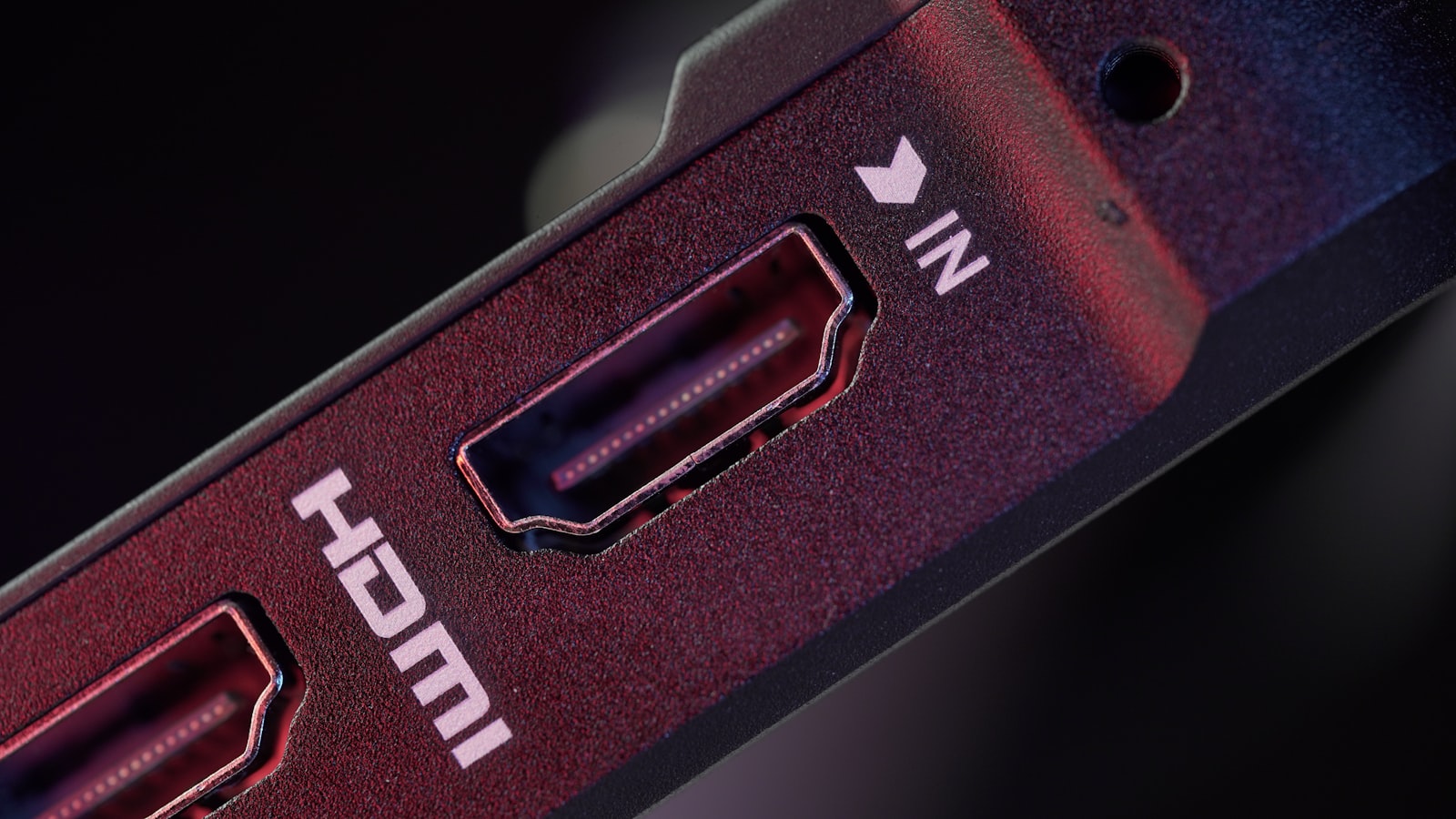
Po stronie złączy 4K przy 60 Hz i 10 bitach na kanał mieści się bez kompresji w DisplayPort 1.4, który oferuje 32,4 Gb/s przepustowości surowej i około 25,92 Gb/s użytecznej po odjęciu narzutu. HDMI 2.1 daje 48 Gb/s, DisplayPort 2.1 jeszcze więcej, a mechanizm DSC pozwala przepchnąć wyższe odświeżanie kosztem kompresji wizualnie bezstratnej. Do statycznej pracy z kolorem zapas przepustowości jest więc mniejszym problemem niż wygoda podłączenia.
Tu wchodzi USB-C z trybem DisplayPort Alt Mode: jeden kabel przenosi obraz, dane z huba USB oraz zasilanie laptopa. Kluczowa liczba w specyfikacji to moc Power Delivery — typowo 65, 90 lub 100 W. Standard USB PD 3.0 kończy się na 100 W, a rozszerzenie Extended Power Range w USB PD 3.1 podnosi pułap do 140, 180 i 240 W. Warunkiem działania jest obsługa wyjścia obrazu przez port laptopa, opisywana jako DP Alt Mode, USB4 lub Thunderbolt.
Na co uważać w specyfikacjach marketingowych
- Pokrycie bez metodyki. „100% sRGB” może oznaczać pokrycie przestrzeni albo jej objętość — ta druga liczba bywa wyższa i nic nie mówi o wierności. Szukaj informacji, w jakim standardzie i jakim przyrządem mierzono.
- Obsługa HDR10 to nie HDR. Każdy certyfikowany poziom wymaga przyjęcia sygnału HDR10; o jakości decydują luminancja, kontrast i sterowanie podświetleniem, a nie sam fakt przyjęcia sygnału.
- Kontrast dynamiczny. Liczby rzędu milionów do jednego powstają przez wygaszanie podświetlenia. Do pracy liczy się wyłącznie kontrast statyczny.
- 8 bitów plus FRC podawane jako 10 bitów. Migotanie międzyklatkowe symuluje głębię, ale przy delikatnych gradientach zachowuje się inaczej niż natywne 10 bitów.
- Czas reakcji 1 ms. Parametr z rynku gamingowego, mierzony często metodą MPRT, a nie GtG. Do pracy z kolorem bez znaczenia — a agresywne tryby overdrive potrafią wprowadzać przekłamania.
- „Fabrycznie skalibrowany”. Bez raportu pomiarowego danego egzemplarza to hasło, nie parametr.
Jeśli chodzi o segmenty rynku, a nie konkretne modele, warto znać nazwy serii, które od lat celują w pracę z kolorem: Eizo ColorEdge z liniami CG i CS, Asus ProArt, Dell UltraSharp oraz BenQ w liniach SW i PD. Różnią się poziomem — od monitorów z wbudowanym czujnikiem kalibracyjnym po modele biurowe z sensowną wiernością barw — ale to właśnie w tych rodzinach szuka się kalibracji sprzętowej i raportów fabrycznych. Konkretne oznaczenia zmieniają się co kilkanaście miesięcy, więc przed zakupem sprawdź aktualną ofertę i niezależne pomiary danego egzemplarza.
Źródła:
- https://displayhdr.org/performance-criteria/
- https://tftcentral.co.uk/articles/vesa-improve-displayhdr-certification-criteria-including-positive-changes-to-hdr-400-tier
- https://vesa.org/featured-articles/vesa-introduces-new-displayhdr-true-black-600-performance-tier/
- https://www.tomshardware.com/features/displayport-vs-hdmi-better-for-gaming
- https://us.ktcplay.com/blogs/technology-hub/displayport-1-4-bandwidth-dsc
- https://www.benq.com/en-us/knowledge-center/knowledge/usb-c-introduction-what-is-dp-alt-mode.html
- https://kb.plugable.com/understanding-usb-c-alt-mode
- https://www.benq.com/en-us/knowledge-center/knowledge/hardware-vs-software-calibration.html
- https://lightillusion.com/3d_lut_guide.html
- https://www.benq.com/en-us/knowledge-center/knowledge/what-are-the-color-spaces.html
- https://www.bhphotovideo.com/explora/photography/tips-and-solutions/color-gamuts-a-quick-primer
- https://www.eizo.com/products/coloredge/cg277/
- https://www.eizo.com/library/management/calibration-sensor/
- https://us.ktcplay.com/blogs/support-tips/oled-burn-in-practical-prevention
- https://us.ktcplay.com/blogs/technology-hub/4k-monitor-scaling-125-vs-150