
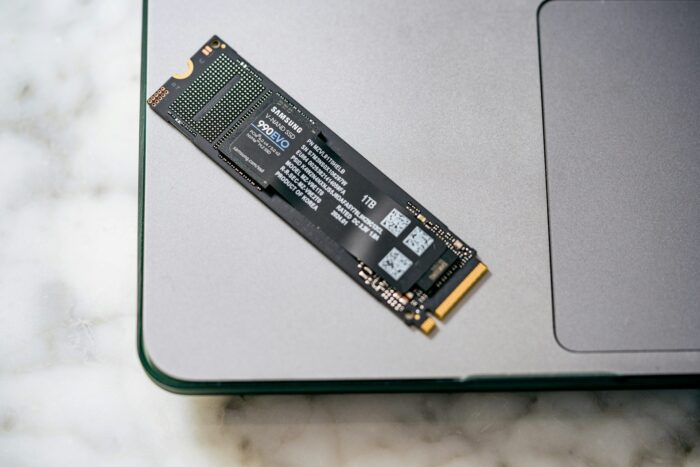
Jeśli kupujesz nowy komputer albo dokładasz dysk do istniejącego, prędzej czy później natkniesz się na pojęcie M.2. Brzmi technicznie, a w sklepach opisy potrafią mieszać ze sobą zupełnie różne rzeczy. W tym poradniku wyjaśniam, czym dokładnie jest M.2, dlaczego to nie to samo co „szybki dysk”, jakie ma rozmiary i klucze oraz czym różni się od klasycznego SSD 2,5 cala. Bez marketingowego żargonu i bez przesadzonych obietnic.
Dysk M.2 — co to właściwie jest?
Najważniejsza rzecz na start: M.2 to format i złącze, a nie protokół ani gwarancja prędkości. To po prostu standard fizyczny, który mówi, jak wygląda płytka dysku i jak wpina się ją do gniazda na płycie głównej. Sam M.2 nie przesądza o tym, jak szybko dysk będzie pracował.
Zamiast kabli zasilających i sygnałowych, które znasz z tradycyjnych dysków, moduł M.2 wsuwa się bezpośrednio w wąskie gniazdo na płycie głównej i przykręca jedną śrubką. Dzięki temu jest mały, lekki i nie zajmuje miejsca w kieszeniach na dyski. Tę samą wnękę pod spodem (slot) wykorzystują też karty Wi-Fi w laptopach, dlatego M.2 to ogólny standard złącza, a nie wyłącznie „rodzaj dysku”.
Krótko mówiąc: kiedy widzisz „dysk M.2”, oznacza to dysk SSD w formacie M.2. Co siedzi w środku i jak szybko działa, zależy od dwóch dodatkowych czynników, które omawiam niżej: interfejsu (SATA albo NVMe) oraz generacji PCIe.
Rozmiary M.2 — co oznaczają liczby 2280, 2242, 2260, 22110
Moduły M.2 produkuje się w kilku długościach, a oznaczenie liczbowe to po prostu wymiary w milimetrach. Zasada jest banalna: pierwsze dwie cyfry to szerokość, kolejne to długość płytki.
- 2230 — 22 mm szerokości × 30 mm długości (krótki, spotykany m.in. w handheldach i kompaktowych laptopach),
- 2242 — 22 × 42 mm,
- 2260 — 22 × 60 mm,
- 2280 — 22 × 80 mm,
- 22110 — 22 × 110 mm (najdłuższy, częściej w serwerach i stacjach roboczych).
Szerokość praktycznie zawsze wynosi 22 mm, więc realnie różnią się one tylko długością. Zdecydowanie najpopularniejszy jest format 2280 i to on jest domyślnym wyborem w większości pecetów oraz wielu laptopów. Warto zapamiętać jedną rzecz: długość nie ma wpływu na prędkość. Krótszy moduł 2242 może osiągać dokładnie te same transfery co 2280, jeśli korzysta z tego samego interfejsu i kontrolera. Długość decyduje wyłącznie o tym, czy dysk fizycznie zmieści się w gnieździe i czy będzie miał odpowiednio rozstawioną śrubkę montażową.
Klucze B i M — dlaczego dysk pasuje albo nie pasuje do gniazda
Na złączu modułu M.2 znajdziesz wycięcie, czyli tzw. klucz (z ang. key). To wcięcie pełni rolę swego rodzaju zabezpieczenia mechanicznego: pilnuje, żeby wpiąć dysk właściwą stroną i do właściwego typu gniazda. W kontekście dysków spotkasz trzy warianty.
- Klucz M — wcięcie po jednej stronie złącza. Używany przez wydajne dyski NVMe korzystające z magistrali PCIe x4 (cztery linie PCIe), bo to jedyny klucz, który obsługuje takie połączenie.
- Klucz B — wcięcie po przeciwnej stronie. Kojarzony z wolniejszymi połączeniami: SATA lub PCIe x2.
- Klucz B+M — moduł ma oba wcięcia naraz. Dzięki temu fizycznie wpasuje się zarówno w gniazdo B, jak i M, ale jest ograniczony do SATA albo PCIe x2. Takie podwójne nacięcie najczęściej oznacza dysk SATA M.2.
Z praktycznego punktu widzenia: dyski NVMe mają zwykle pojedynczy klucz M, a dyski SATA M.2 — podwójny klucz B+M. To pierwsza, szybka wskazówka, z jakim typem dysku masz do czynienia, jeszcze zanim sprawdzisz specyfikację.
Uwaga na pułapkę: sam kształt klucza decyduje tylko o tym, czy moduł wejdzie do gniazda. Nie gwarantuje, że dysk zadziała — o tym za chwilę.
SATA czy NVMe — to tu kryje się prawdziwa różnica prędkości
Skoro M.2 to tylko format, skąd biorą się te ogromne różnice w transferach? Z interfejsu, czyli sposobu, w jaki dysk komunikuje się z resztą komputera. W formacie M.2 dostępne są dwa:
- M.2 SATA — wykorzystuje stary, dobrze znany interfejs SATA. To ten sam protokół, którym posługują się klasyczne dyski 2,5 cala. Maksymalna przepustowość magistrali SATA to 6 Gb/s, co w praktyce przekłada się na realny pułap rzędu około 550 MB/s. Dysk M.2 SATA wygląda więc nowocześnie, ale prędkościowo jest po prostu zwykłym SSD w innej obudowie.
- M.2 NVMe — korzysta z magistrali PCIe oraz protokołu NVMe zaprojektowanego specjalnie pod pamięci flash. To tu pojawiają się duże liczby: na PCIe 4.0 dysk NVMe potrafi osiągać rzędu 7000 MB/s, czyli wielokrotność tego, co oferuje SATA.
Wniosek jest prosty, ale często umyka: dwa dyski w identycznym formacie M.2 2280 mogą różnić się prędkością nawet kilkunastokrotnie, bo jeden jest SATA, a drugi NVMe. To dlatego sam napis „M.2” w ofercie sklepu nic jeszcze nie mówi o wydajności.
M.2 a klasyczny SSD 2,5 cala — czym się różnią
Klasyczny dysk SSD ma obudowę 2,5 cala (taką samą jak laptopowe dyski talerzowe) i podłącza się go dwoma kablami: zasilającym z zasilacza oraz danych SATA do płyty głównej. Niemal zawsze działa po interfejsie SATA, więc jego prędkość jest ograniczona do wspomnianych ~550 MB/s.
Najważniejsze różnice względem M.2:
- Forma i montaż — SSD 2,5 cala mocujesz w kieszeni obudowy i prowadzisz dwa kable. Moduł M.2 wpinasz wprost w płytę główną i przykręcasz jedną śrubką. Żadnych kabli.
- Prędkość — SSD 2,5 cala to praktycznie zawsze SATA. M.2 może być SATA (podobna prędkość) albo NVMe (znacznie szybszy). Jeśli zależy Ci na wydajności, różnicę robi NVMe, a nie sam format M.2.
- Miejsce w komputerze — M.2 nie zajmuje wnęki na dyski i nie wymaga okablowania, co ma znaczenie w małych obudowach oraz cienkich laptopach. SSD 2,5 cala potrzebuje kieszeni i tras dla kabli.
- Kompatybilność — dysk 2,5 cala podłączysz do praktycznie każdej płyty z portem SATA. M.2 wymaga, by płyta miała odpowiedni slot M.2 (i to taki, który obsługuje wybrany interfejs).
Co istotne, pod względem trwałości czy niezawodności oba rozwiązania to pełnoprawne dyski SSD. Różni je głównie sposób podłączenia oraz dostępny pułap prędkości.
Jak sprawdzić, czy płyta główna ma slot M.2 i jaki
Zanim kupisz dysk M.2, koniecznie zweryfikuj, czego oczekuje Twoja płyta. Najpewniejszym źródłem jest instrukcja albo specyfikacja płyty głównej (lub modelu laptopa) na stronie producenta. W opisie znajdziesz trzy kluczowe informacje, które warto potwierdzić:
- Typ klucza i obsługiwany interfejs — czy dany slot przyjmuje tylko NVMe (PCIe), tylko SATA, czy oba. To bardzo ważne, bo gniazdo z kluczem M bywa elektrycznie poprowadzone wyłącznie pod PCIe, wyłącznie pod SATA albo pod jedno i drugie.
- Obsługiwane długości modułów — np. czy slot przyjmuje 2280, czy także krótsze formaty. Specyfikacja zwykle wymienia konkretne rozmiary.
- Generacja i liczba linii PCIe — np. PCIe 4.0 x4. To określa maksymalny pułap prędkości dysku NVMe.
Dlaczego to takie istotne? Bo fakt, że dysk fizycznie wejdzie do gniazda, nie znaczy jeszcze, że zadziała. Dysk SATA M.2 wpięty w slot poprowadzony wyłącznie pod PCIe po prostu nie zostanie wykryty. I odwrotnie — dysk NVMe nie ruszy w gnieździe obsługującym tylko SATA. Dlatego nie wystarczy spojrzeć na sam kształt wcięcia; trzeba sprawdzić, jaki interfejs slot rzeczywiście obsługuje.
Dobra wiadomość jest taka, że kompatybilność wstecz zwykle działa po stronie prędkości, a nie blokady. Dysk PCIe 4.0 wpięty do gniazda PCIe 3.0 będzie działał, tylko z prędkością wyznaczoną przez wolniejszy slot.
Montaż dysku M.2 w skrócie
Sama instalacja jest prosta, ale wymaga kilku świadomych ruchów:
- Dobierz długość pod gniazdo — na płycie przy slocie M.2 jest zwykle kilka otworów na różne długości modułów. Wybierz ten pasujący do Twojego dysku (najczęściej 2280).
- Ustaw słupek montażowy (standoff) — to mała podstawka, w którą wkręcisz śrubkę dociskającą dysk. Część nowszych płyt ma gotowe mechanizmy beznarzędziowe, które zastępują klasyczną śrubkę.
- Wsuń dysk pod kątem — moduł wkłada się do gniazda lekko ukośnie, a potem dociska w dół do poziomu.
- Przykręć delikatnie — śrubka ma utrzymać dysk płasko, ale nie napinaj jej na siłę. Płytka powinna leżeć równo, bez wyginania.
Jeśli Twoja płyta ma radiator na slot M.2, pamiętaj o zdjęciu folii ochronnej z podkładki termicznej przed montażem. To częsty, drobny błąd, który ogranicza chłodzenie szybkich dysków NVMe.
Czy M.2 zawsze znaczy „szybszy”?
Nie. To chyba najważniejsze nieporozumienie wokół tego standardu. M.2 to format, a nie obietnica prędkości. Dysk M.2 SATA będzie działał z podobną prędkością co klasyczny SSD 2,5 cala — różnić ich będzie głównie sposób montażu i brak kabli. Dopiero M.2 z interfejsem NVMe na magistrali PCIe oferuje transfery nieosiągalne dla SATA.
Dlatego przy wyborze dysku patrz nie na samo „M.2”, tylko na pełen opis: czy to SATA, czy NVMe, jaka generacja PCIe i jaki format (np. 2280) obsługuje Twoja płyta. Te trzy informacje, sprawdzone w specyfikacji sprzętu, decydują o tym, czy dysk w ogóle ruszy i jak szybko będzie pracował. Sam skrót M.2 to dopiero początek opowieści, a nie jej zakończenie.