
W pigułce: Podstawka chłodząca obniża temperatury laptopa o kilka, a przy dobrze dopasowanym modelu gamingowym nawet o kilkanaście stopni, ale tylko wtedy, gdy pasuje do układu jego wlotów i wylotów powietrza.
- Zanim kupisz, sprawdź, gdzie laptop zasysa powietrze: aktywna podstawka ma sens przy dużych wlotach na spodzie.
- W teście Notebookcheck podstawka obniżyła średnią temperaturę CPU z 92 do 80°C kosztem około 5 dB(A) więcej hałasu.
- Niższa temperatura daje głównie stabilną wydajność w długich sesjach, a nie wyraźnie więcej klatek.
- Przy wylocie powietrza na spodzie lub laptopie bez wentylatorów wybierz podstawkę pasywną.
- Liczy się rozmieszczenie wentylatorów pod wlotami, regulacja obrotów i liczba zajmowanych portów USB.
- Kurz i wyschnięta pasta mogą podnieść temperatury bardziej, niż podstawka je obniży.
Podstawka chłodząca nie zamieni laptopa biurowego w maszynę do gier, ale przy długim obciążeniu potrafi zbić temperaturę procesora o kilka, a czasem kilkanaście stopni. Warunek jest jeden: musi pasować do tego, jak Twój laptop zasysa i wyrzuca powietrze. Poniżej znajdziesz, jak to sprawdzić i na które parametry patrzeć przed zakupem.
Jak działa podstawka chłodząca i kiedy ma sens
Większość laptopów zasysa chłodne powietrze od spodu, a gorące wyrzuca bokiem lub z tyłu. Gdy laptop leży płasko na biurku, a tym bardziej na kocu czy kolanach, wloty są częściowo zasłonięte. Wbudowane wentylatory kręcą się wtedy szybciej, a gdy to nie wystarcza, procesor i karta graficzna obniżają taktowanie. To zjawisko to thermal throttling.
Podstawka robi dwie rzeczy: podnosi laptopa, żeby wloty miały dostęp do powietrza, i (w wersji aktywnej) dmucha chłodnym powietrzem prosto pod spód. Nie naprawia jednak słabego układu chłodzenia w samym laptopie. Jej zadaniem jest odciążyć fabryczne wentylatory i opóźnić moment, w którym sprzęt zaczyna zwalniać.
Największy sens ma w trzech sytuacjach:
- długie sesje w grach lub renderowanie, gdy laptop przez godzinę i dłużej pracuje pod pełnym obciążeniem,
- praca w ciepłym pomieszczeniu, gdy powietrze zasysane przez laptopa jest po prostu cieplejsze,
- laptop gamingowy z dużymi kratkami wentylacyjnymi na spodzie.
Przy przeglądaniu internetu i pracy biurowej różnica zwykle jest niewielka, bo procesor i tak się nie nagrzewa. Wyjątkiem jest praca na kanapie czy łóżku: tam nawet prosta podstawka z twardym blatem robi różnicę, bo miękkie podłoże najskuteczniej zasłania wloty.
Ile realnie daje podstawka – co pokazują testy
Rzetelnych, porównywalnych testów jest mało, a wyniki mocno zależą od konkretnego laptopa. Kilka niezależnych pomiarów daje jednak dobre wyobrażenie o skali.
Notebookcheck sprawdził popularną podstawkę z jednym dużym wentylatorem na laptopie gamingowym MSI z RTX 2070 w ponadgodzinnej sesji w Wiedźminie 3. Średnia temperatura procesora spadła z 92 do 80°C, karty graficznej z 76 do 70°C, a obudowa nad klawiaturą była o kilka stopni chłodniejsza. Ceną był wzrost hałasu o około 5 dB(A). Redakcja zaznaczyła przy tym, że wybrała laptopa z wyjątkowo dużą liczbą otworów wlotowych na spodzie.
Serwis CGDirector we własnych pomiarach podaje typowo 8–10°C mniej z aktywną podstawką i około 3°C z samą wentylowaną podstawką bez wentylatorów. Te same źródła zgodnie podkreślają, że niższa temperatura nie oznacza wyraźnie wyższej liczby klatek. Zyskujesz głównie stabilność: wydajność dłużej utrzymuje się na wysokim poziomie i rzadziej spada w trakcie długiej sesji.
Wniosek praktyczny: spodziewaj się kilku stopni przy zwykłym laptopie i do kilkunastu przy dobrze dopasowanej podstawce pod laptopem gamingowym. Obietnice spadku o 20–30 stopni na pudełku traktuj z dużym dystansem.
Sprawdź, skąd Twój laptop pobiera powietrze
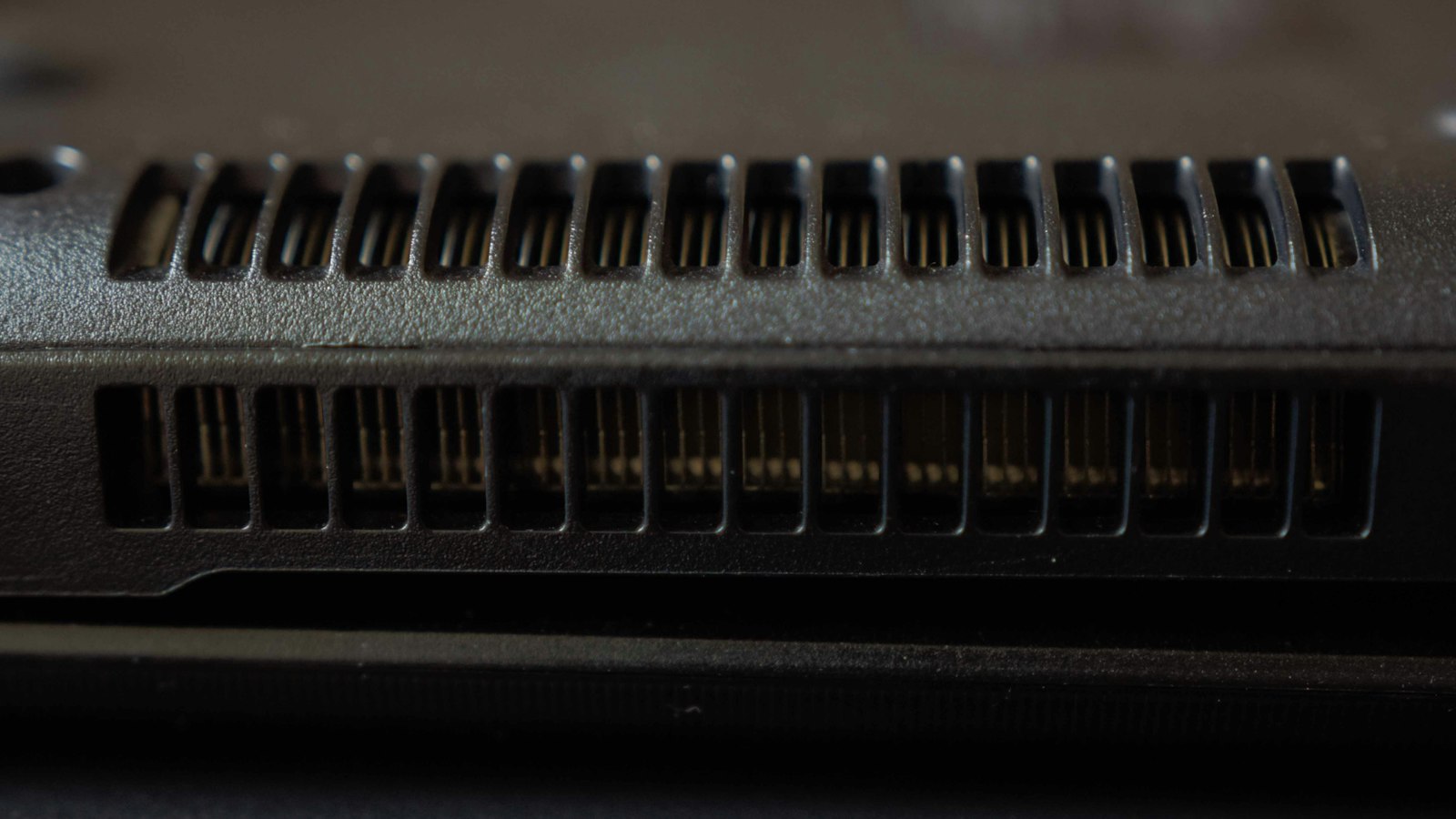
To najważniejszy krok przed zakupem i najczęściej pomijany. Odwróć laptopa i obejrzyj spód. Potem uruchom coś wymagającego i przyłóż dłoń do kratek: z wylotów wydobywa się wyraźnie ciepłe powietrze, wloty go zasysają.
- Duże wloty na spodzie, wylot z boku lub z tyłu – najlepszy kandydat do aktywnej podstawki. To typowy układ w laptopach gamingowych.
- Małe kratki na spodzie – zysk będzie mniejszy, bo wentylator podstawki nie ma gdzie wtłoczyć powietrza. Tu często wystarczy zwykła podstawka podnosząca.
- Wylot powietrza na spodzie – wentylatory podstawki dmuchające w górę będą walczyć z wentylatorami laptopa. Lepiej wybrać podstawkę pasywną.
- Laptop bez wentylatorów – podstawka aktywna niewiele zmieni, bo nie ma czego wspomagać. Wystarczy podniesienie i dostęp powietrza do spodu.
Rodzaje podstawek chłodzących
Podstawki pasywne
Bez wentylatorów, często w formie ażurowej, aluminiowej podstawki pod laptopa. Unoszą tył laptopa, odsłaniają wloty i pomagają oddawać ciepło. Są ciche, nie potrzebują zasilania i dobrze sprawdzają się jako stojak. Zysk temperaturowy jest skromny, ale przy laptopach z wylotem od spodu lub bez wentylatorów to najrozsądniejszy wybór.
Podstawki aktywne z wentylatorami
Najpopularniejszy typ: siatkowy blat i jeden duży albo kilka mniejszych wentylatorów zasilanych z portu USB. Dają najwięcej, o ile wentylatory trafiają pod wloty laptopa. Lepsze modele mają regulację obrotów, a czasem uszczelnienie wokół spodu, które kieruje całe powietrze do środka zamiast na boki.
Chłodzenie podciśnieniowe
Niewielkie urządzenie przykładane do kratki wylotowej, które wysysa gorące powietrze. Pomaga tylko wtedy, gdy wąskim gardłem jest wylot, a częściej problemem jest zasłonięty wlot. Musi też szczelnie przylegać do konkretnego laptopa, więc łatwo trafić na model, który do Twojego po prostu nie pasuje.
Na co zwracać uwagę przy wyborze
Rozmiar i rozmieszczenie wentylatorów
Podstawka powinna być co najmniej tak duża jak laptop, a producenci zwykle podają zakres przekątnych, do których jest przeznaczona. Ważniejsze od liczby wentylatorów jest to, czy znajdą się pod wlotami. Jeden duży wentylator pod środkiem obudowy może dać więcej niż pięć małych, które dmuchają w zamknięte fragmenty spodu.
Po zakupie ustaw laptopa tak, żeby wentylatory podstawki znalazły się dokładnie pod jego wlotami, a nie pod zamkniętą częścią obudowy. Często wystarczy przesunąć go o kilka centymetrów albo obrócić podstawkę. Dobrze jest też porównać pomiary przy różnych prędkościach obrotów: czasem połowa mocy daje prawie ten sam efekt przy dużo mniejszym hałasie.
Hałas i regulacja obrotów
Wentylatory podstawki dokładają swój hałas do szumu laptopa. W specyfikacji szukaj głośności w dB(A) i prędkości obrotowej w RPM, ale traktuj je orientacyjnie, bo producenci mierzą je w różnych warunkach. Regulacja obrotów pozwala ustawić cichszą pracę na co dzień i pełną moc na granie. Duże wentylatory zwykle szumią niżej i mniej męcząco niż małe, kręcące się szybko.
Regulacja wysokości i stabilność
Kilka poziomów nachylenia to wygoda i lepsza ergonomia. Podniesiony ekran wymusza mniej pochylania głowy, ale przy dużym kącie pisanie na wbudowanej klawiaturze staje się niewygodne dla nadgarstków. Jeśli pracujesz tak godzinami, podłącz osobną klawiaturę i mysz. Sprawdź też, czy laptop nie zsuwa się z podstawki: przydają się gumowe stopki albo ogranicznik na dolnej krawędzi.
Zasilanie i porty
Aktywna podstawka zajmuje jeden port USB w laptopie. Część modeli ma wbudowany przelotowy hub USB, więc odzyskujesz gniazdo, a część wymaga nawet dwóch wolnych portów. Przy ultrabooku z dwoma złączami to istotna różnica. Podświetlenie RGB nie wpływa na chłodzenie, więc traktuj je jako dodatek, a nie argument.
Zanim kupisz podstawkę, sprawdź samego laptopa
Podstawka nie pomoże, jeśli laptop przegrzewa się z innego powodu. Zatkane kurzem radiatory i wyschnięta pasta termoprzewodząca potrafią podnieść temperatury bardziej, niż jakakolwiek podstawka je obniży. Typowe objawy to głośne wentylatory nawet przy lekkiej pracy i wyraźnie wyższe temperatury niż w dniu zakupu.
- Zmierz temperatury pod obciążeniem przed zakupem i po nim, żeby wiedzieć, czy podstawka coś zmieniła. Sposób pomiaru opisujemy w poradniku jak sprawdzić temperaturę karty graficznej.
- Jeśli laptop ma kilka lat, rozważ czyszczenie układu chłodzenia i wymianę pasty. Jak robi się to prawidłowo, pokazujemy w tekście o tym, jak nałożyć pastę termoprzewodzącą. W laptopie na gwarancji zostaw to serwisowi.
- Mocniejszy przepływ powietrza wciąga też więcej kurzu, więc z podstawką aktywną kratki laptopa trzeba czyścić częściej.
- Sprawdź profil zasilania i tryb wentylatorów w oprogramowaniu producenta. Tryb wydajności lub cichy zmienia temperatury bardziej, niż się wydaje.
Dobrze dobrana podstawka to tani i bezinwazyjny sposób na kilka stopni zapasu. Nie wymaga rozkręcania laptopa ani ingerencji, która mogłaby naruszyć gwarancję. Klucz to dopasowanie do układu wentylacji Twojego laptopa, a nie liczba wentylatorów czy podświetlenie.
Źródła:
- Test podstawki na MSI GP65: CPU 92→80°C, GPU 76→70°C, hałas +ok. 5 dB(A); mniejszy zysk przy małych wlotach — Notebookcheck
- Typy podstawek, 8–10°C z aktywną i ok. 3°C z pasywną, brak wyraźnego wzrostu FPS, wylot od spodu i laptopy bez wentylatorów, więcej kurzu — CGDirector
- Laptop jako stanowisko pracy stwarza szczególne wyzwania ergonomiczne — OSHA – Computer Workstations