
Po co w ogóle kontrolować temperaturę GPU
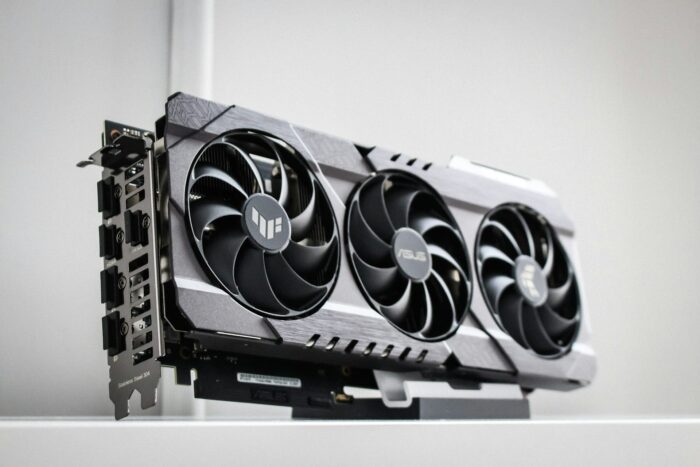
Karta graficzna (w skrócie GPU, od ang. Graphics Processing Unit, czyli procesor graficzny) to jeden z najbardziej rozgrzewających się elementów komputera. Podczas gier, renderowania wideo czy pracy z grafiką 3D układ pobiera duże ilości prądu i zamienia jego sporą część w ciepło. Jeśli to ciepło nie zostanie skutecznie odprowadzone, temperatura rośnie i zaczynają się problemy.
Najważniejszym mechanizmem obronnym jest throttling, czyli automatyczne obniżanie taktowania przez kartę, gdy zrobi się za gorąco. Innymi słowy: GPU samo zwalnia, żeby się nie uszkodzić. Efekt odczuwasz jako spadki płynności w grach, niższą liczbę klatek na sekundę albo nagłe „przycinki”. W skrajnych sytuacjach komputer potrafi się zawiesić lub wyłączyć awaryjnie, żeby chronić podzespoły.
Regularne zaglądanie do temperatury daje kilka konkretnych korzyści:
- Wykrywasz problemy wcześnie — rosnące temperatury często zwiastują zakurzony radiator albo wysychającą pastę termoprzewodzącą.
- Diagnozujesz spadki wydajności — jeśli gra zaczyna „klatkować”, monitoring pokaże, czy winny jest throttling.
- Chronisz żywotność sprzętu — niższe i stabilne temperatury to mniejsze zużycie elementów w dłuższej perspektywie.
Najprostszy sposób: Menedżer zadań Windows
Jeśli masz Windows 10 lub 11, nie musisz instalować żadnego programu. Wbudowany Menedżer zadań potrafi pokazać aktualną temperaturę karty graficznej.
- Naciśnij jednocześnie klawisze Ctrl + Shift + Esc, aby otworzyć Menedżer zadań.
- Jeśli widzisz okno uproszczone, kliknij Więcej szczegółów, aby rozwinąć pełny widok.
- Przejdź do zakładki Wydajność (ang. Performance).
- Na liście po lewej stronie znajdź pozycję GPU (przy kilku układach będą to GPU 0, GPU 1 itd.) i kliknij ją.
- Temperatura wyświetli się w sekcji z parametrami, podana w stopniach Celsjusza (°C).
Pamiętaj o dwóch ograniczeniach. Po pierwsze, funkcja działa tylko z dedykowaną kartą graficzną oraz odpowiednio nowym sterownikiem — Microsoft wymaga sterownika graficznego w standardzie WDDM w wersji 2.4 lub nowszej. Jeśli pole z temperaturą się nie pojawia, najpewniej karta lub sterownik nie spełniają tego warunku (dotyczy to też części układów zintegrowanych z procesorem). Po drugie, Menedżer zadań pokazuje wyłącznie wartość bieżącą — nie zapisuje historii i niewygodnie trzymać go otwartego podczas grania.
Darmowe programy do monitoringu
Gdy potrzebujesz więcej danych — odczytu pod obciążeniem, podglądu na ekranie w grze albo historii pomiarów — sięgnij po darmowe narzędzia. Poniżej trzy sprawdzone i powszechnie używane.
GPU-Z — szybki podgląd i logowanie
GPU-Z to lekka aplikacja skupiona wyłącznie na karcie graficznej. W zakładce Sensors znajdziesz aktualną temperaturę rdzenia, a często także temperaturę pamięci czy tak zwany hot spot (najgorętszy punkt rdzenia, zwykle wyższy niż średnia). Program potrafi też zapisywać odczyty do pliku, co przydaje się, gdy chcesz sprawdzić, czy temperatura skoczyła tuż przed zawieszeniem gry.
MSI Afterburner — temperatura prosto w grze (OSD)
MSI Afterburner to chyba najpopularniejsze narzędzie wśród graczy. Jego największą zaletą jest OSD (ang. On-Screen Display), czyli nakładka wyświetlająca parametry bezpośrednio na obrazie gry — dzięki współpracującemu programowi RivaTuner Statistics Server (RTSS), który instaluje się razem z Afterburnerem. Konfiguracja podglądu wygląda tak:
- Otwórz Afterburner i kliknij ikonę koła zębatego (Ustawienia).
- Przejdź do zakładki Monitoring i na liście czujników znajdź GPU Temperature.
- Zaznacz tę pozycję, a następnie zaznacz opcję Show in On-Screen Display (pokaż na ekranie).
- Wejdź w zakładkę On-Screen Display i przypisz klawisz włączający nakładkę — wygodnie sprawdza się Scroll Lock.
- Zatwierdź ustawienia, uruchom grę i naciśnij przypisany klawisz, aby pokazać temperaturę na żywo.
Afterburner pozwala dodatkowo śledzić obciążenie GPU, liczbę klatek na sekundę i prędkość wentylatorów w jednej nakładce, więc od razu widzisz pełny obraz sytuacji.
HWiNFO — najgłębsza diagnostyka
HWiNFO to rozbudowane narzędzie pokazujące dziesiątki czujników z całego komputera, nie tylko z karty graficznej. Dla GPU dostaniesz odczyty temperatur, napięć, taktowań i poboru mocy, z wartościami bieżącymi oraz minimalnymi i maksymalnymi z sesji. Nowsze wersje programu mają już własną nakładkę na ekran, a od dawna można też połączyć HWiNFO z OSD MSI Afterburnera, łącząc bogactwo czujników HWiNFO z wygodą nakładki Afterburnera.
Test pod obciążeniem — kiedy temperatury naprawdę rosną
Temperatura na pulpicie niewiele mówi, bo karta odpoczywa. Prawdziwy obraz uzyskasz dopiero przy pełnym obciążeniu. Najprościej:
- Uruchom narzędzie do monitoringu (np. Afterburner z włączonym OSD albo HWiNFO obok).
- Włącz wymagającą grę w wysokich ustawieniach albo darmowy benchmark graficzny (program celowo obciążający kartę, by zmierzyć jej osiągi).
- Obciążaj GPU nieprzerwanie przez około 15–30 minut — tyle zwykle potrzeba, aby temperatura się ustabilizowała i osiągnęła poziom roboczy.
- Obserwuj wartość maksymalną i sprawdź, czy w trakcie testu nie pojawiają się spadki płynności sugerujące throttling.
Zwróć uwagę także na warunki otoczenia. W gorący letni dzień albo w słabo wentylowanej zabudowie temperatury będą wyższe niż w chłodnym pomieszczeniu — to normalne i warto mieć to z tyłu głowy przy ocenie wyników.
Jakie temperatury są normalne, a kiedy to już za dużo
Dokładne wartości graniczne zależą od konkretnego modelu karty i jej konstrukcji chłodzenia, dlatego najpewniejszym źródłem jest specyfikacja producenta dla Twojego układu (poszukaj parametru w rodzaju „maksymalna temperatura pracy”). Poniższe widełki traktuj jako ogólny punkt odniesienia, a nie sztywną regułę:
- Spoczynek (pulpit, przeglądanie): mniej więcej 40–60°C.
- Pod obciążeniem (gry, renderowanie): orientacyjnie 65–85°C dla większości kart.
- Powyżej ~90°C: warto się zaniepokoić — w tym zakresie wiele kart zaczyna ograniczać wydajność, by się chronić.
Innymi słowy, sama wartość rzędu 75–80°C podczas grania nie jest powodem do paniki i mieści się w typowym zakresie roboczym wielu kart. Sygnałem ostrzegawczym jest dopiero stałe ocieranie się o górną granicę specyfikacji, wyraźny throttling albo temperatury rosnące z miesiąca na miesiąc bez zmiany warunków — to często znak, że chłodzenie wymaga uwagi.
Co robić, gdy karta grzeje się za mocno
Jeśli pomiary konsekwentnie wypadają wysoko, zacznij od działań najprostszych i najbezpieczniejszych, a dopiero potem rozważ bardziej zaawansowane.
Czyszczenie z kurzu
Kurz osiadający na radiatorze i łopatkach wentylatorów to najczęstsza przyczyna rosnących temperatur. Przy wyłączonym i odłączonym od prądu komputerze przedmuchaj radiator i wentylatory karty sprężonym powietrzem. Łopatki przytrzymaj palcem, żeby nie rozkręcały się na biegu jałowym pod strumieniem powietrza.
Przepływ powietrza w obudowie (airflow)
Nawet najlepsza karta nie schłodzi się dobrze w „dusznej” obudowie. Zadbaj o sensowne ułożenie wentylatorów (jedne wciągają chłodne powietrze, inne wypychają ciepłe), drożne filtry i odrobinę przestrzeni wokół karty. Czasem już samo otwarcie zakurzonego komputera i uprzątnięcie kabli poprawia airflow, czyli cyrkulację powietrza.
Krzywa wentylatorów
W programach takich jak MSI Afterburner możesz ustawić własną krzywą wentylatorów, czyli zależność ich obrotów od temperatury. Podbicie obrotów przy wyższych temperaturach poprawia chłodzenie kosztem głośniejszej pracy — to bezpieczna i odwracalna zmiana, którą warto wypróbować, zanim sięgniesz po śrubokręt.
Wymiana pasty i padów termicznych — ostrożnie
Po latach użytkowania pasta termoprzewodząca między rdzeniem a radiatorem wysycha, a pady termiczne na pamięciach czy sekcji zasilania tracą właściwości. Ich wymiana potrafi zauważalnie obniżyć temperatury, ale wiąże się z rozkręceniem karty. To czynność dla osób pewnych swoich umiejętności — łatwo uszkodzić delikatne elementy, a w wielu kartach takie ingerencje mogą oznaczać utratę gwarancji. Jeśli sprzęt jest jeszcze objęty gwarancją lub nie czujesz się na siłach, lepiej zlecić to serwisowi.
Na koniec prosta zasada: monitoruj temperaturę od czasu do czasu, a nie dopiero wtedy, gdy coś zaczyna „przycinać”. Kilka minut spędzonych w Menedżerze zadań albo darmowym programie do monitoringu wystarczy, by w porę wyłapać problem i zareagować, zanim odbije się on na wydajności i żywotności karty.