

W pigułce: Laptop czy komputer stacjonarny? Różnicę robi nie gust, tylko limit mocy i chłodzenie: desktop utrzymuje pełną wydajność godzinami i daje się rozbudowywać, laptop kupujesz raz i w takiej konfiguracji zostaje. Wyjaśniamy, gdzie leży granica opłacalności i jak dobrać sprzęt do realnego sposobu pracy.
- Ten sam model podzespołu w wersji mobilnej dostaje ułamek mocy wersji stacjonarnej — desktopowy RTX 5080 pracuje z TGP 360 W, laptopowy w widełkach 80–150 W.
- Desktop trzyma wydajność pod długim obciążeniem, laptop po kilku minutach schodzi z taktowań przez thermal throttling.
- W laptopie realnie wymienisz tylko dysk, czasem pamięć i baterię — konfiguracja z dnia zakupu jest konfiguracją docelową.
- Opcje pośrednie: mini PC do pracy biurowej albo jeden laptop ze stacją dokującą pełniący dwie role.
- Koszty ukryte są po obu stronach: desktop wymaga monitora i peryferiów, laptop — doku, drugiego zasilacza i po latach nowej baterii.
Spór „laptop czy desktop” od lat sprowadza się do jednego pytania: ile wydajności jesteś w stanie oddać za to, żeby komputer mieścił się w plecaku. Odpowiedź nie jest kwestią gustu — wynika z fizyki chłodzenia, z budżetu energetycznego podzespołów i z tego, ile razy w miesiącu realnie pracujesz poza biurkiem. Poniżej rozkładamy oba rozwiązania na czynniki, o których decyduje się po zakupie, a nie w sklepie.
Wydajność za tę samą cenę: dlaczego desktop wygrywa

Przy identycznym budżecie komputer stacjonarny prawie zawsze wypadnie szybciej, i to z dwóch niezależnych powodów. Pierwszy jest banalny: w cenie laptopa siedzi matryca, bateria, klawiatura, touchpad i obudowa z zawiasami. W desktopie te same pieniądze idą wprost na procesor, kartę graficzną i pamięć. Drugi powód jest ciekawszy i to on tłumaczy, dlaczego identycznie nazwany podzespół potrafi być w laptopie o kilkadziesiąt procent wolniejszy.
Chodzi o limit mocy, czyli TDP i powiązane z nim budżety energetyczne. Desktopowy Intel Core Ultra 9 285K ma bazową moc procesora ustawioną na 125 W. Jego mobilny odpowiednik z tej samej generacji, Core Ultra 9 285H, startuje z 45 W mocy bazowej, w szczycie może pobrać 115 W, a producent laptopa ma prawo zejść z gwarantowanym poziomem aż do 35 W, jeśli konstrukcja tego wymaga. Ta sama historia dotyczy kart graficznych: desktopowy GeForce RTX 5080 pracuje z TGP 360 W i wymaga zasilacza od 850 W wzwyż, podczas gdy laptopowy układ o tej samej nazwie mieści się w widełkach 80–150 W (125 W plus 25 W z Dynamic Boost). Nazwa jest wspólna, koperta energetyczna — nie.
Do tego dochodzi chłodzenie. W obudowie stacjonarnej odprowadzenie 200–300 W ciepła załatwia wieża z radiatorem i wentylatorem 120 lub 140 mm, kręcącym się wolno i cicho, wspartym przepływem powietrza przez całą skrzynkę. W laptopie o grubości dwóch centymetrów masz kilka ciepłowodów i dwie małe turbinki, które muszą kręcić się szybko, żeby w ogóle cokolwiek wydmuchać. Efekt jest przewidywalny: pod długim obciążeniem laptop trafia w thermal throttling i po kilku minutach schodzi z taktowań, żeby utrzymać bezpieczną temperaturę. Krótki benchmark pokaże wyniki zbliżone do desktopa, dwugodzinny render — już nie.
- Desktop trzyma boost tak długo, jak długo trwa obciążenie; laptop trzyma go do momentu nagrzania obudowy.
- Ten sam model karty graficznej w wersji mobilnej dostaje ułamek mocy wersji stacjonarnej — sprawdzaj TGP konkretnego laptopa, nie samą nazwę GPU.
- Cichy desktop to kwestia doboru chłodzenia; cichy wydajny laptop pod pełnym obciążeniem praktycznie nie istnieje.
- Praca na baterii to zwykle dodatkowe obcięcie limitów mocy — wydajność mobilna bez gniazdka bywa dwa razy niższa.
Modernizacja: co realnie da się wymienić
W komputerze stacjonarnym wymienialne jest praktycznie wszystko, bo wszystko jest znormalizowane: procesor siedzi w standardowej podstawce, karta graficzna w slocie PCIe, pamięć w slotach DIMM, dyski w M.2 i SATA, zasilacz i chłodzenie mają katalogowe wymiary. Dzięki temu modernizacja może być rozłożona w czasie — najpierw więcej RAM-u, za rok mocniejsza karta, za trzy lata płyta z procesorem, a obudowa i zasilacz jadą dalej.
W laptopie realnie wymienisz dysk M.2, czasem pamięć w kościach SO-DIMM i baterię. Coraz częściej nawet to odpada, bo w konstrukcjach cienkich pamięć LPDDR5X jest wlutowana w płytę główną. Układ graficzny jest wlutowany zawsze. Praktyczny wniosek: konfiguracja laptopa z dnia zakupu jest jego konfiguracją docelową, więc pamięć i dysk warto brać z zapasem od razu — dołożenie 16 GB po dwóch latach może być fizycznie niemożliwe.
Mobilność i scenariusze: praca, studia, gry, montaż
Mobilność jest jedyną przewagą laptopa, ale za to przewagą absolutną — desktop nie zastąpi go w żadnym stopniu. Na studiach, w pracy hybrydowej, przy dojazdach do klienta czy prezentacjach laptop jest po prostu narzędziem pracy, a rozmowa o TDP schodzi na dalszy plan. Warto też pamiętać o efekcie ubocznym baterii: laptop jest odporny na zanik napięcia w sieci, podczas gdy desktop bez zasilania awaryjnego traci przy zaniku prądu wszystko, czego nie zapisałeś.
Granica przebiega przy obciążeniach długotrwałych. Gry to obciążenie ciągłe, ale zwykle w sesjach — laptop do gier działa, kosztem hałasu, wagi razem z dużym zasilaczem i wyraźnie krótszej pracy na baterii. Montaż wideo, render 3D, kompilacja dużych projektów i trenowanie modeli to najgorszy możliwy scenariusz dla konstrukcji mobilnej, bo tam liczy się wydajność podtrzymywana godzinami, a nie chwilowy szczyt. Jeśli takie zadania to Twoja codzienność, a mobilność jest sporadyczna, sensowniej wychodzi mocna maszyna stacjonarna i tani, lekki laptop do wyjazdów niż jeden ciężki „desktop replacement”.
Ergonomia: laptop nie musi zostać laptopem
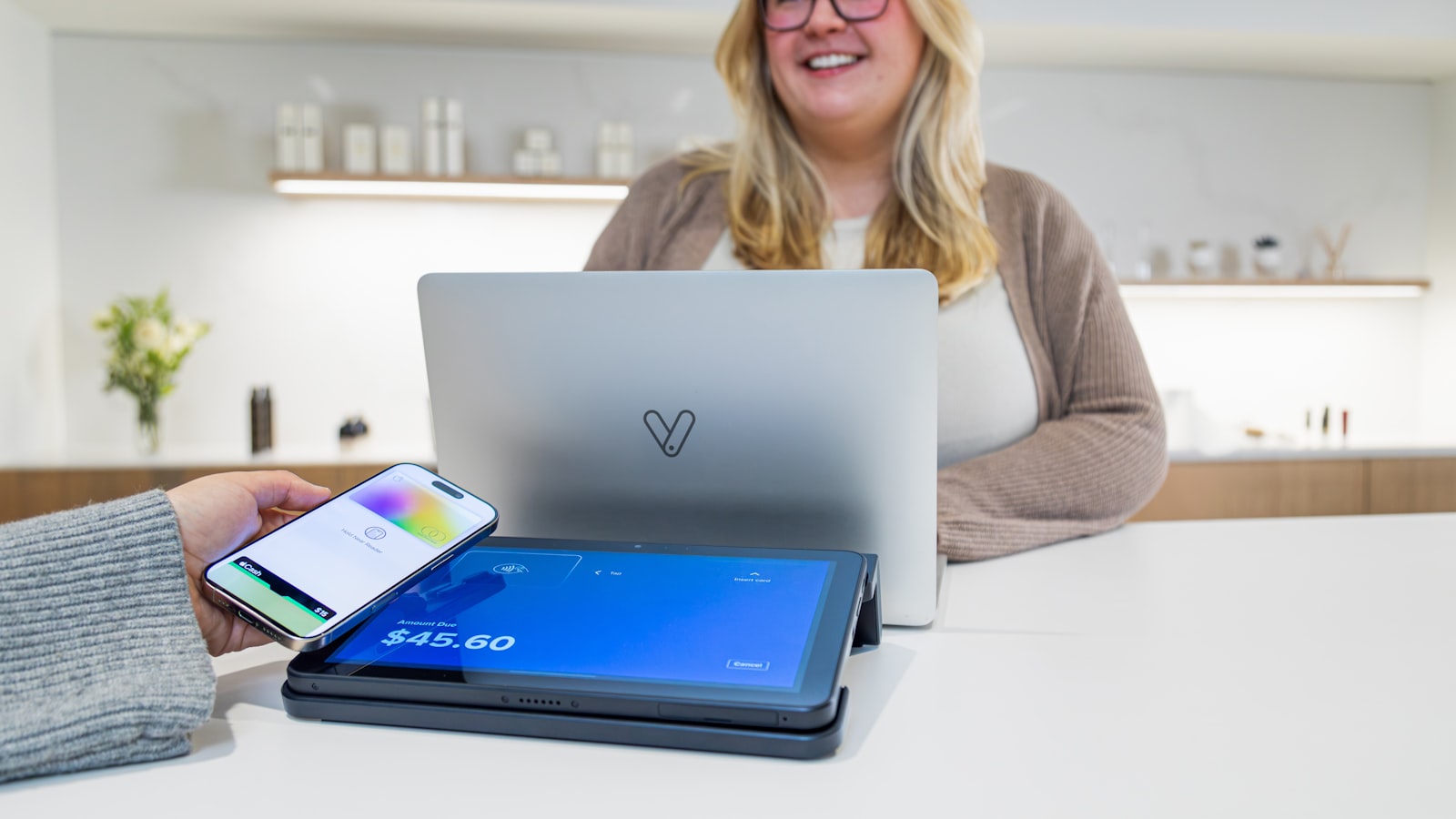
Sam laptop jest urządzeniem ergonomicznie kompromisowym: ekran jest przyspawany do klawiatury, więc albo patrzysz w dół na matrycę, albo trzymasz ręce za wysoko. Przy kilku godzinach dziennie to realny problem z odcinkiem szyjnym. Rozwiązanie jest tanie i znane: zewnętrzny monitor ustawiony tak, żeby górna krawędź była na wysokości oczu, osobna klawiatura, mysz i podstawka pod laptopa. Desktop ma tę konfigurację z definicji.
Wygodę spinania tego wszystkiego w kilka sekund daje docking station albo po prostu monitor z USB-C. Jeden przewód przenosi obraz, dane i zasilanie laptopa, a odłączenie sprowadza się do wypięcia wtyczki. Warto sprawdzić, jakim złączem dysponuje laptop: Thunderbolt 4 i USB4 gwarantują 40 Gb/s, a nowsza specyfikacja USB4 w wersji 2.0 podnosi pasmo do 80 Gb/s — to decyduje o tym, ile monitorów i w jakiej rozdzielczości obsłuży stacja dokująca.
Żywotność, serwis i koszty ukryte
W desktopie awaria jest lokalna. Padnie zasilacz — kupujesz zasilacz. Padnie dysk — kupujesz dysk. Naprawa polega na wymianie jednego znormalizowanego elementu, często bez wizyty w serwisie, a stare podzespoły zachowują wartość na rynku wtórnym. W laptopie awarie bywają całościowe: uszkodzenie płyty głównej, na której wlutowane są procesor, grafika i pamięć, potrafi kosztować tyle, że naprawa przestaje mieć sens. Do tego dochodzą typowo mobilne usterki — zalana klawiatura, pęknięty zawias, stłuczona matryca — których desktop z definicji nie ma.
Osobnym elementem jest bateria, która jest materiałem eksploatacyjnym i traci pojemność niezależnie od tego, jak ostrożnie jej używasz. Tu szykuje się zmiana na korzyść użytkownika: unijne rozporządzenie 2023/1542 wymaga, aby od 18 lutego 2027 roku baterie przenośne w urządzeniach dało się wyjąć i wymienić samodzielnie, typowymi narzędziami. Do tego czasu warto po prostu sprawdzić przed zakupem, ile kosztuje oryginalne ogniwo do wybranego modelu.
Koszty ukryte występują po obu stronach i łatwo je przeoczyć przy porównywaniu samych cen z wyszukiwarki:
- Desktop: monitor, klawiatura, mysz, głośniki lub słuchawki, zasilanie awaryjne, czasem karta Wi-Fi — to potrafi być kilkaset złotych ponad cenę jednostki centralnej.
- Laptop: stacja dokująca, drugi zasilacz do domu, podstawka, monitor i peryferia do pracy przy biurku, a po kilku latach nowa bateria.
- Laptop pobiera zauważalnie mniej prądu, co przy pracy po osiem godzin dziennie realnie widać na rachunku — ale przy pracy dorywczej ta różnica nie zwróci dopłaty do sprzętu mobilnego.
- Serwis laptopa to zwykle wysyłka i kilka dni bez komputera; desktopa naprawia się podzespół po podzespole, bez oddawania całości.
Opcje pośrednie: mini PC i laptop ze stacją dokującą
Podział na dwa obozy jest zresztą coraz mniej ostry. Mini PC to konstrukcja stacjonarna zbudowana na komponentach mobilnych: procesor z limitem mocy jak w laptopie, zintegrowana grafika, ale za to normalne chłodzenie aktywne bez presji na grubość obudowy i zwykle wymienne dyski oraz pamięć. Do pracy biurowej, przeglądarki, wideokonferencji i multimediów jest to rozwiązanie ciche, oszczędne i zajmujące tyle miejsca co książka — szczegółowo porównaliśmy je w tekście o tym, czy wybrać mini PC, czy tradycyjny komputer. Nie oczekuj po nim wydajności w grach ani w renderowaniu.
Druga opcja pośrednia to jeden laptop pełniący dwie role: w podróży samodzielne urządzenie, przy biurku — po wpięciu w dok — pełnoprawne stanowisko z dużym monitorem i wygodnymi peryferiami. To najlepszy kompromis dla osób pracujących z dokumentami, kodem i przeglądarką. Trzecie podejście, wspomniane wcześniej, to rozbicie budżetu na dwa urządzenia: mocny desktop plus tani, lekki laptop. Bywa tańsze niż jeden laptop gamingowy z wysokiej półki i daje wydajność, której żadna konstrukcja mobilna nie dowiezie.
Jak wybrać według realnego użycia
Zamiast porównywać specyfikacje, odpowiedz sobie na kilka pytań o to, jak faktycznie wygląda Twój tydzień. Decyzja zwykle wypada sama.
- Ile dni w miesiącu naprawdę pracujesz poza jednym biurkiem? Poniżej czterech mobilność rzadko usprawiedliwia dopłatę i utratę wydajności.
- Czy Twoje obciążenia trwają minuty, czy godziny? Długie rendery, kompilacje i strumieniowanie to argument za desktopem.
- Czy planujesz rozbudowę? Jeśli tak, laptop odpada — poza dyskiem nie masz czym manewrować.
- Czy masz gdzie postawić stanowisko? Brak stałego biurka albo częste przeprowadzki przechylają szalę na laptop niezależnie od wszystkiego innego.
- Czy liczysz się z ciszą i temperaturą w pomieszczeniu? Wydajny desktop łatwiej wyciszyć, ale grzeje pokój mocniej niż laptop.
Reguła praktyczna jest prosta: jeśli komputer stoi w jednym miejscu, kupuj stacjonarny i dokładaj podzespoły przez lata. Jeśli musi jeździć z Tobą, kup laptop, ale dobierz go pod obciążenie podtrzymywane — sprawdź limity mocy i kulturę pracy chłodzenia w testach, a nie samą nazwę procesora — i od razu zaplanuj budżet na monitor oraz peryferia do biurka. Najgorszy wybór to laptop kupiony „na wszelki wypadek”, który przez trzy lata nie opuszcza tego samego stołu.
Źródła:
- https://www.intel.com/content/www/us/en/products/sku/241060/intel-core-ultra-9-processor-285k-36m-cache-up-to-5-70-ghz/specifications.html
- https://www.intel.com/content/www/us/en/products/sku/241747/intel-core-ultra-9-processor-285h-24m-cache-up-to-5-40-ghz/specifications.html
- https://www.nvidia.com/en-us/geforce/graphics-cards/50-series/rtx-5080/
- https://www.notebookcheck.net/Nvidia-GeForce-RTX-5080-Laptop-Benchmarks-and-Specs.934946.0.html
- https://www.tomshardware.com/news/usb-4-version-2-spec-now-official
- https://www.tuv.com/landingpage/en/eu-new-battery-regulation-eu-2023-1542/